
Na Datagma, sempre que alguém preenche um formulário (formulário de inscrição, formulário de newsletter...), os dados são enviados para o nosso CRM, o Intercom.
Criamos uma automação no Zapier que é acionada sempre que um novo usuário aparece no Intercom (e, consequentemente, no Datagma): localizamos automaticamente todas as informações sobre ele e sua empresa. Em seguida, com base nos critérios definidos no Zapier, atribuímos uma pontuação a ele.
Se a pontuação for alta o suficiente, acionamos um alerta no Slack para nos ajudar a entrar em contato com ele o mais rápido possível.
Como priorizar leads utilizando os dados da Datagma
Se você está recebendo muitos leads e inscrições no setor B2B, mas não consegue dar continuidade a todos eles, é preciso priorizá-los.
O problema é que nem todos os leads são iguais e nem todos se tornarão seus clientes. Priorizar seus leads pode poupar muito tempo e evitar esforços desperdiçados com leads de baixa qualidade ou pouco promissores, permitindo que você se concentre nos leads certos.
A priorização de leads é um método para pontuar e classificar seus leads com base em determinados critérios ou ações que eles realizam, ajudando você a definir o valor que um lead representa para o seu negócio. Se você já criou um ICP (Perfil do Cliente Ideal) na sua empresa, então já concluiu a parte mais difícil da automação da priorização de leads.
Neste artigo, vamos mostrar como você pode priorizar automaticamente qualquer lead que chegue ao seu CRM conectando o Datagma por meio de uma integração com o Zapier.
Você pode fazer isso com qualquer CRM, como o Intercom, o Pipedrive, o HubSpot ou mesmo se tiver uma planilha básica do Google como seu CRM.
Neste processo de priorização de leads, queremos seguir quatro etapas:
- Passo 1: Identifique o lead no Intercom e adicione o gatilho
- Passo 2: Enriquecer o lead usando o Datagma
- Passo 3: Priorize e filtre os leads
- Passo 4: Receba notificações sobre leads no Slack com dados detalhados
Para configurar essa integração, acesse o Zapier e procure o Zap correspondente ao seu CRM. Para fins deste artigo, usaremos o Intercom, mas você pode usar qualquer outro CRM.

Passo 1: Identifique o lead no Intercom e adicione o gatilho
Conecte-se à sua conta do Intercom e selecione o gatilho “Novo usuário” para o Intercom. Isso acionará o Zap quando um novo usuário for criado no Intercom.

Esta etapa será acionada assim que houver um novo usuário, que pode ser um assinante da newsletter ou alguém que tenha baixado um white paper.
Passo 2: Enriquecer o lead usando o Datagma
Encontre e conecte-se ao aplicativo Datagma no Zapier.

Em seguida, selecione o evento: “Encontrar pessoa ou empresa”.

Este evento irá identificar mais de 75 pontos de dados relacionados ao lead e à empresa, tais como nome do contato, perfil no LinkedIn, cargo, função, número de telefone direto, nome da empresa, tamanho, telefone da empresa, endereço, tecnologias utilizadas, valores de financiamento, Alexa Rank, plataforma de publicidade, fontes de tráfego, número exato de funcionários, etc.
Enriquecer seus dados usando o Datagma é a chave para priorizar seus leads. Depois de ter todas as informações sobre um lead, você pode atribuir uma pontuação a ele e agir sobre os leads de alta prioridade.
Em seguida, selecione o campo de dados que você já possui e deseja enriquecer. Se você já tiver o endereço de e-mail da pessoa, pode usar apenas esse dado para enriquecer as informações. Caso contrário, você precisará do nome da pessoa e do nome da empresa para localizar o restante dos dados.
Neste caso, vamos inserir o nome do contato e o nome da empresa para enriquecer nosso arquivo.


Agora você pode selecionar várias opções de acordo com as informações que deseja obter. Por exemplo, para obter as informações financeiras da empresa, você pode selecionar a opção “Empresa completa”.
Para obter as informações do LinkedIn da empresa onde seu contato trabalha, selecione a opção “Company Premium”.

Passo 3: Priorize e filtre os leads
Agora que você enriqueceu os dados usando o Datagma e tem muito mais informações sobre seu lead, pode selecionar os critérios para priorizar os leads.
Para isso, vamos usar o aplicativo chamado “Filter by Zapier”.

Nesta etapa, vamos adicionar critérios para filtrar os leads sobre os quais não queremos tomar nenhuma ação e permitir apenas aqueles que atendam aos critérios.
Se você já conhece o seu Perfil de Cliente Ideal (PCI), esta etapa deve ser fácil. Caso contrário, reserve um tempo para definir quem são os clientes potenciais certos para o seu negócio.
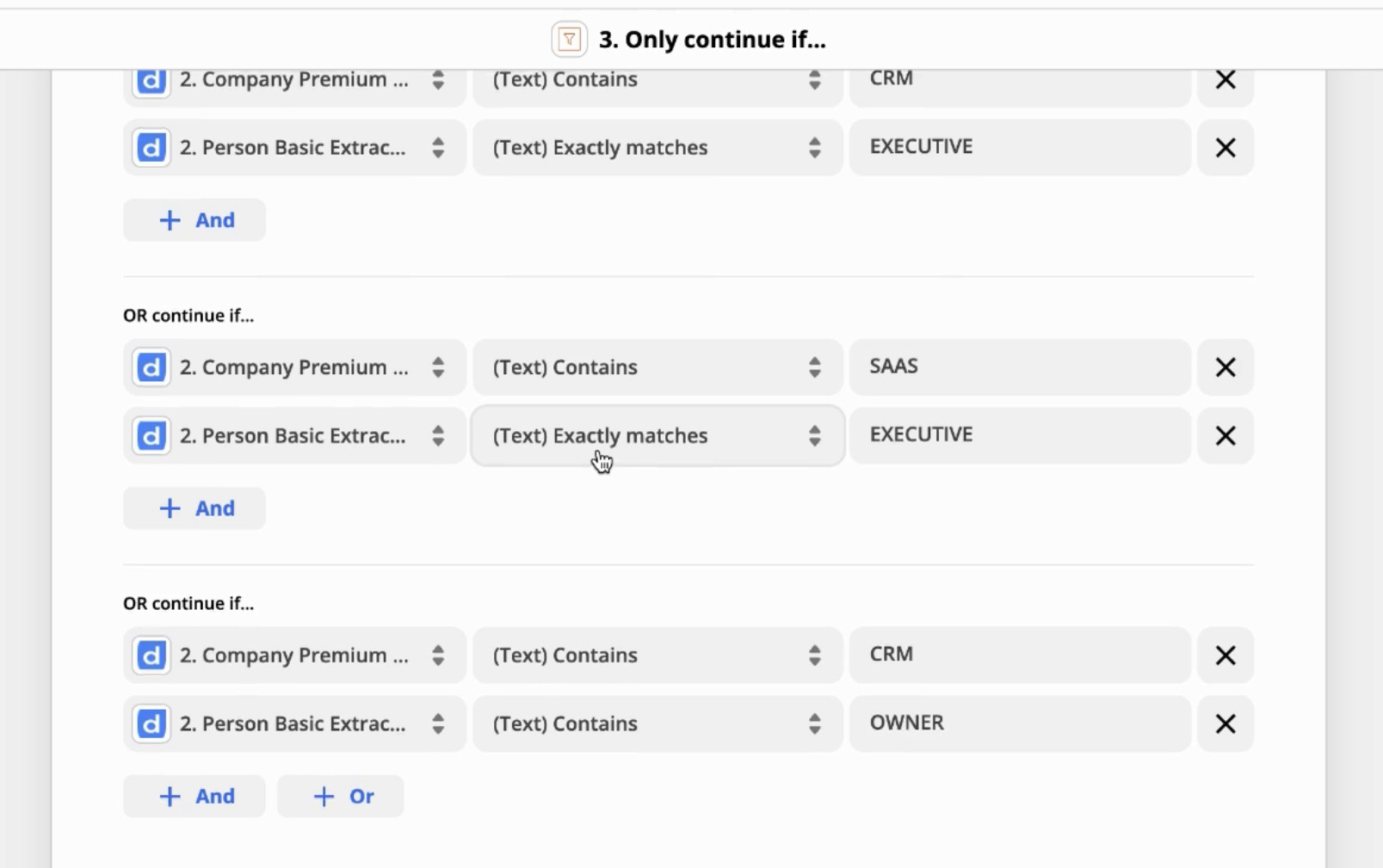
Só para dar um exemplo, queremos ser notificados quando um lead for proprietário ou um executivo de alto escalão de uma empresa de CRM SaaS.
Para isso, vamos definir que o processo continue apenas se:
a empresa tiver uma tag “CRM” associada e o contato for um executivo
OU a empresa tiver uma tag “SaaS” associada e o contato for um executivo
OU a empresa tiver uma tag “CRM” associada e o contato for o Proprietário.
Veja abaixo como fizemos a configuração:

Para facilitar, mostramos aqui um filtro simples, mas fique à vontade para criar filtros com vários critérios, como:
Filtrar leads de qualquer pessoa em uma empresa que tenha levantado US$ 10 milhões
Filtrar leads cuja função seja Marketing e cuja empresa tenha mais de 50 funcionários
Filtrar leads que sejam vice-presidentes de vendas em uma empresa com mais de 50 funcionários e que utilizem a ferramenta Intercom
Passo 4: Receba notificações sobre leads no Slack com dados detalhados
Nesta etapa, vamos simplesmente enviar todas as informações necessárias dos leads filtrados como uma mensagem no Slack. Para isso, selecione a ação “Enviar mensagem no canal”.

Em seguida, selecione a conta do Slack e o canal onde deseja receber as notificações. Neste exemplo, selecionamos o canal “geral”, mas você pode criar um canal privado para seus leads, caso queira limitar o acesso apenas a algumas pessoas da sua empresa.

A última coisa a fazer é criar um modelo de mensagem personalizado que será enviado ao seu canal do Slack com as informações relevantes.
Aqui você pode adicionar quantas informações quiser, dependendo da ação que deseja realizar quando um lead chegar ao seu canal do Slack.
Por exemplo, se você quiser enviar um pedido de conexão no LinkedIn, inclua o link do LinkedIn do cliente potencial na própria mensagem.
Adicione um número de telefone, caso queira entrar em contato com eles imediatamente. E se quiser saber quais tecnologias o site deles utiliza, você pode mencionar isso na própria mensagem.
Reserve um tempo para decidir com cuidado quais informações serão úteis para você ver na notificação de leads.

Lembre-se de testar e revisar a cada etapa para não encontrar problemas mais tarde.
Se tudo estiver funcionando corretamente e você conseguir ver os dados dos leads no Zapier, você pode ativar o zap.
É assim que a mensagem aparecerá no seu Slack.

Se você recebe muitos leads e não quer passar horas fazendo o acompanhamento de todos eles, é preciso priorizá-los. Use este processo para priorizar os leads com base no seu ICP e filtrar aqueles de baixa prioridade, para que você possa se concentrar em converter os leads de alta prioridade.