
En bref
Chez Datagma, chaque fois qu'un utilisateur remplit un formulaire (formulaire d'inscription, formulaire de newsletter...), ses données sont transmises à notre CRM, Intercom.
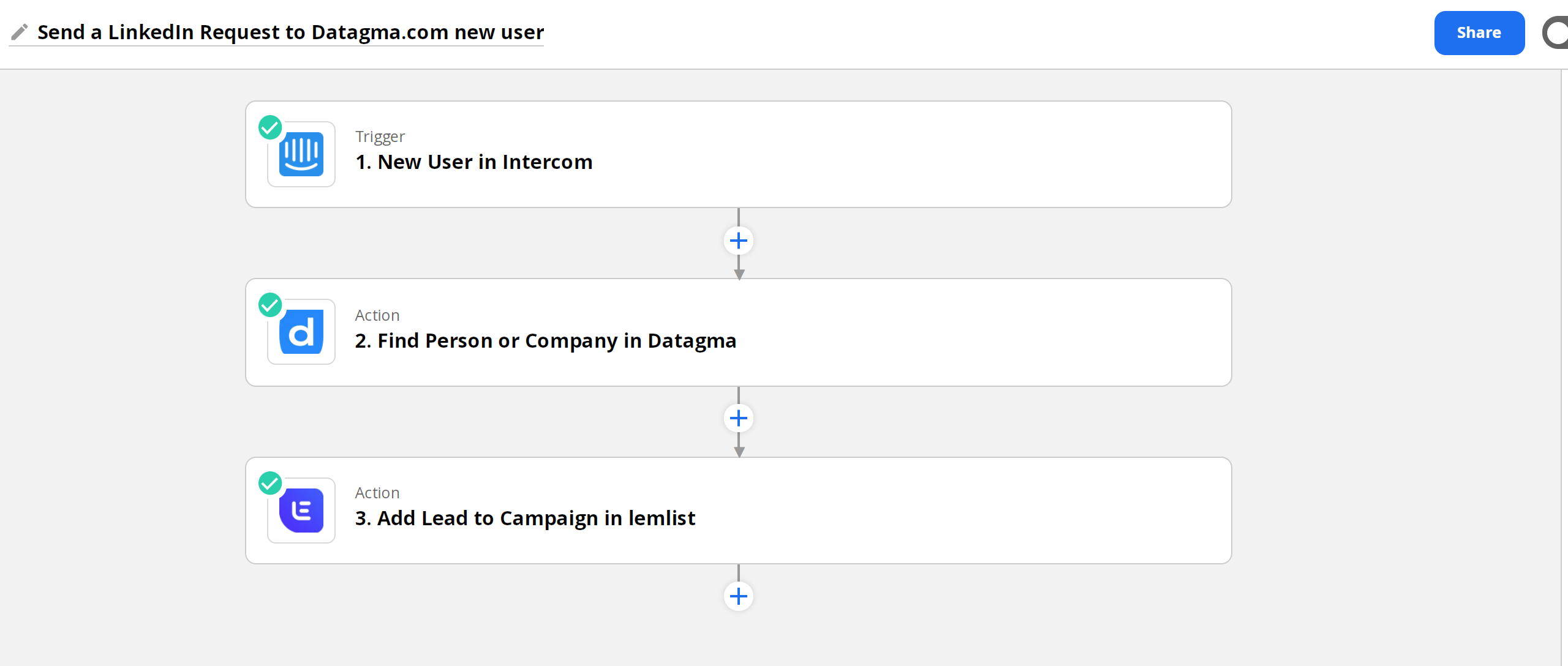
Nous avons créé un automatisme Zapier qui se déclenche chaque fois qu'un nouvel utilisateur apparaît sur Intercom (et donc sur Datagma) : nous récupérons automatiquement son URL LinkedIn, puis nous lui envoyons une demande de connexion via Lemlist.
Pourquoi interagir avec vos utilisateurs sur LinkedIn ?
Dans cet article, vous découvrirez une nouvelle astuce d'automatisation sur LinkedIn que nous utilisons (et, grâce à notre API, des centaines d'entreprises SaaS à forte croissance) pour susciter l'intérêt des nouveaux utilisateurs et conclure davantage de ventes.
Mais avant tout, pourquoi chercher à attirer de nouveaux utilisateurs ?
Car il est difficile d'acquérir des prospects et des utilisateurs de la version gratuite. Et si vous êtes comme la plupart des entreprises SaaS, vous consacrez une grande partie de votre budget marketing à l'acquisition de nouveaux utilisateurs. Cependant, comme on dit, « les prospects et les utilisateurs de la version gratuite ne paient pas les factures (de serveur) ».
Pour convertir les prospects en utilisateurs payants, vous créez des démonstrations de produit. Ces démonstrations permettent d'augmenter les taux de conversion de 20 à 50 % pour la plupart des entreprises SaaS B2B. Elles peuvent également raccourcir votre processus d'intégration.
Même si elles prennent du temps, les démonstrations individuelles de produits sont essentielles, car elles sont personnalisées : elles vous permettent de répondre à toutes les questions et objections que votre prospect pourrait avoir concernant le produit, et en faisant une démonstration, vous avez déjà montré comment utiliser le produit « avec succès ».
Lors des démonstrations de produits, lorsque vous aidez vos prospects à trouver une solution à leur problème, ils souhaitent vous remercier en devenant des utilisateurs payants.
Surtout si votre LTV (valeur vie client) ou votre ACV (valeur moyenne du contrat) dépasse 1 000 $, une démonstration de produit constitue l'un des outils les plus efficaces de votre processus de vente. L'un de vos indicateurs clés de performance (KPI) ou de vos objectifs de conversion devrait être de maximiser le nombre de démonstrations de produit.
À ce stade, si vous ne disposez pas encore d'une démonstration de votre produit SaaS, cela devrait être votre priorité. Mais si vous en avez déjà une, demandez-vous comment vous pourriez augmenter le nombre de demandes de démonstration de 10 % ou 20 %.
Pour optimiser vos conversions de démonstrations, vous devez comprendre pourquoi vos prospects ne demandent pas de démonstration.
- Connaissent-ils suffisamment bien votre produit ?
- Comprennent-ils les objectifs qu'ils cherchent à atteindre grâce à votre produit ?
- Connaissent-ils bien votre expérience utilisateur ?
- Quelles questions se posent-ils auxquelles vous pouvez répondre à ce stade ?
- Pourquoi devraient-ils regarder une démonstration avant de se lancer directement dans l'utilisation de votre produit ?
Souvent, les prospects ne ressentent pas le besoin de demander une démonstration pour quatre raisons :
- Ils pensent pouvoir comprendre tout seuls comment utiliser votre produit
- Ils estiment que votre produit doit être facile à utiliser et ne devrait pas nécessiter de démonstration
- Ils ne sont pas sûrs que votre produit résoudra leur problème, c'est pourquoi ils ne veulent pas passer du temps à se renseigner sur celui-ci
- Ils pensent que les appels de démonstration de produits sont des appels commerciaux
- La plupart des démonstrations de produits sont ennuyeuses : elles se contentent souvent de présenter les fonctionnalités aux prospects, au lieu de résoudre le problème auquel ils sont confrontés
À ce stade, plutôt que de vendre votre produit, vous devriez vendre votre démonstration. Vous voulez que vos prospects comprennent qu'une démonstration du produit est essentielle pour résoudre leur problème.
Trois étapes pour augmenter le nombre de demandes de démonstration de produits grâce à cette astuce secrète d'automatisation sur LinkedIn
Un excellent moyen d'augmenter le nombre de demandes de démonstration de vos produits consiste à contacter personnellement les abonnés à votre newsletter ou vos prospects sur LinkedIn.
Pourquoi ça marche ? Parce que personne ne s'y attend. C'est vrai !
Lorsque vous affichez un formulaire de demande de démonstration dans le cadre de l'intégration, vous empêchez alors les utilisateurs de faire ce qu'ils voulaient faire au départ, c'est-à-dire résoudre leur problème en utilisant votre produit.
Ainsi, lorsque vous les contactez sur LinkedIn avec un message personnalisé, ils ont le sentiment que vous vous souciez de leur réussite. Vous donnez également un visage à votre entreprise. Avant cela, ils ne savaient pas à qui s'adresser en cas de problème ou s'ils avaient besoin d'aide.
Prendre contact avec chaque abonné peut sembler fastidieux, mais grâce à ce flux de travail automatisé secret sur LinkedIn, vous pouvez le faire à grande échelle tout en continuant à personnaliser vos messages.
Notez qu'il ne s'agit pas ici d'une approche consistant à envoyer des e-mails à froid à une liste de professionnels, ni d'une autre forme d'automatisation des e-mails couramment utilisée par la plupart des spécialistes du marketing.
Il s'agit de vos prospects et abonnés qui ont interagi avec votre produit ou votre marque et qui ont manifesté leur intérêt pour votre produit. Ils connaissent déjà votre produit ou votre service, donc la moitié du chemin est déjà parcourue.
Votre rôle consiste à leur montrer que vous êtes là pour comprendre leur cas d'utilisation et leurs difficultés, que vous vous souciez d'eux et que vous souhaitez qu'ils réussissent grâce à votre produit.
Prêt à découvrir ce secret ?
Voici comment automatiser votre communication sur LinkedIn auprès de vos abonnés et générer davantage de ventes en augmentant le nombre de demandes de démonstrations de produits. Ce processus se déroule en trois étapes.
- Étape 1 : Ajoutez l'abonné à votre CRM en tant que contact (Intercom)
- Étape 2 : Trouvez l'URL de leur profil LinkedIn à l'aide d'un outil d'enrichissement des données (Datagma)
- Étape 3 : Envoyez une demande de mise en relation sur LinkedIn et un message à l'aide d'un outil d'automatisation LinkedIn (Lemlist)
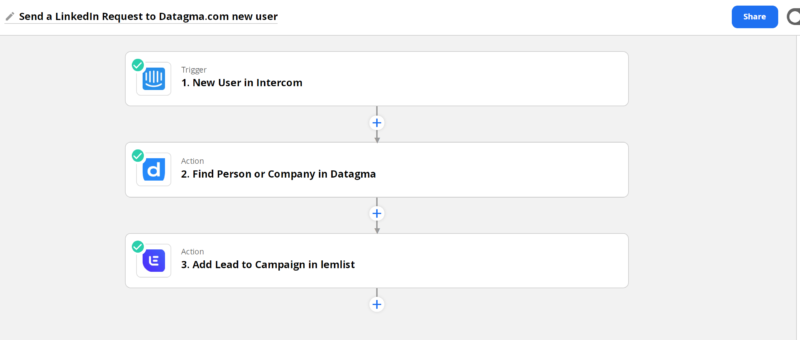
Vous avez peut-être remarqué que chaque étape fait appel à un outil différent : un CRM, un outil d'enrichissement des données et un outil d'automatisation LinkedIn. Afin d'automatiser entièrement ce processus, nous allons utiliser Zapier.
Voici à quoi ressemble le processus dans un flux de travail Zapier :
Examinons chaque étape plus en détail.
Étape 1 : Ajoutez les nouvelles inscriptions à votre CRM
Lorsqu'une personne s'abonne à votre newsletter ou télécharge un livre blanc, elle remplit un formulaire et vous communique son adresse e-mail, ainsi que, éventuellement, son nom et le nom de son entreprise.
Si vous avez créé le formulaire à partir de votre CRM, vous n'avez rien à faire. Les coordonnées de l'abonné se trouvent déjà dans votre CRM.
Mais si votre formulaire est indépendant du CRM, vous devrez alors utiliser des outils tels que Zapier ou Integromat pour ajouter ces informations à votre CRM ; ou bien vous disposez peut-être déjà d'une API permettant de relier le formulaire et le CRM.
Nous utilisons Intercom dans notre entreprise, nous allons donc prendre cet outil comme exemple, mais vous pouvez utiliser n'importe quel CRM de votre choix, à condition qu'il dispose d'une intégration Zapier ou d'une application Zapier. Vous pouvez consulter la liste des applications Zapier ici.
Il est important de noter ici qu'il est préférable d'associer à votre contact le point d'entrée ou la source appropriée (par exemple, une newsletter, un livre blanc, un prospect, etc.), en fonction de la manière dont ce contact a été créé.
Lorsqu'un nouvel utilisateur ou un nouveau contact est ajouté dans le CRM, le flux Zapier est déclenché. À cette étape, il récupère toutes les informations de votre CRM, notamment l'adresse e-mail, les noms, les balises, etc.
Étape 2 : Trouvez l'URL de leur profil LinkedIn à l'aide de Datagma
La prochaine étape de ce flux de travail consiste à trouver l'URL du profil LinkedIn du contact à l'aide de Datagma. Vous trouverez toutes les informations concernant les intégrations de Datagma sur Zapier ici.
Datagma est un outil d'enrichissement des données capable de trouver plus de 100 informations sur un contact et son entreprise à partir de sa simple adresse e-mail ou de son nom et du nom de son entreprise.
Créez d'abord un compte Datagma pour pouvoir utiliser cette automatisation.
Comme vous disposez déjà de l'adresse e-mail (et éventuellement du nom et de la raison sociale) de vos abonnés ou prospects, Zapier transmettra ces informations à Datagma et en extraira toutes les données essentielles dont vous avez besoin pour lancer votre campagne de demandes de connexion sur LinkedIn, y compris, bien sûr, l'URL du profil LinkedIn.
L'utilisation des noms des prospects et des noms d'entreprise vous garantira une plus grande précision que celle obtenue avec leurs adresses e-mail ; dans la mesure du possible, privilégiez donc cette méthode.
Il est important de savoir qu'avant de configurer le flux de travail Zapier, vous devez créer une campagne dans l'outil d'automatisation LinkedIn (Lemlist, dans le cas présent) qui servira d'action dans Zapier.
Étape 3 : Envoyez une demande de mise en relation sur LinkedIn et un message à l'aide d'un outil d'automatisation LinkedIn
Maintenant que vous disposez de l'URL LinkedIn du contact grâce à l'outil d'enrichissement des données de Datagma, la dernière étape consiste à envoyer une demande de connexion LinkedIn via Lemlist.
Créez d'abord un compte Lemlist pour pouvoir utiliser cette automatisation.
La campagne d'automatisation LinkedIn de Lemlist récupère simplement l'URL LinkedIn de chaque contact et envoie une demande de mise en relation. Utilisez des variables telles que le prénom et le nom de l'entreprise disponibles sur Lemlist pour personnaliser vos e-mails.
Si vous souhaitez personnaliser davantage vos e-mails, vous pouvez utiliser les balises pour créer une phrase d'accroche telle que : « J'ai remarqué que vous vous êtes abonné à notre newsletter » ou « Avez-vous apprécié le livre blanc que nous avons rédigé sur… ».
Une fois la campagne créée, vous pouvez désormais intégrer Lemlist à Zapier. Vous pouvez également consulter toutes les intégrations de Lemlist sur Zapier ici.
Maintenant que vous comprenez bien chaque étape, voici comment procéder.
Comment configurer cette automatisation LinkedIn étape par étape
Étape 1 : Créer une campagne sur Lemlist
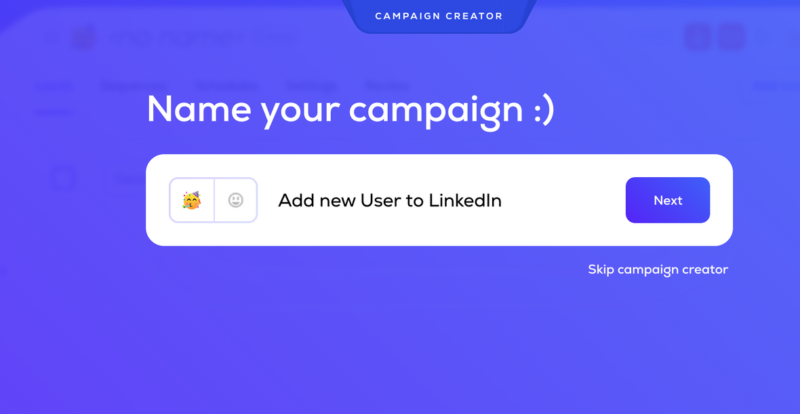
Rendez-vous sur votre compte Lemlist et inscrivez-vous. Cliquez sur « Nouvelle campagne » et donnez un nom à votre campagne.
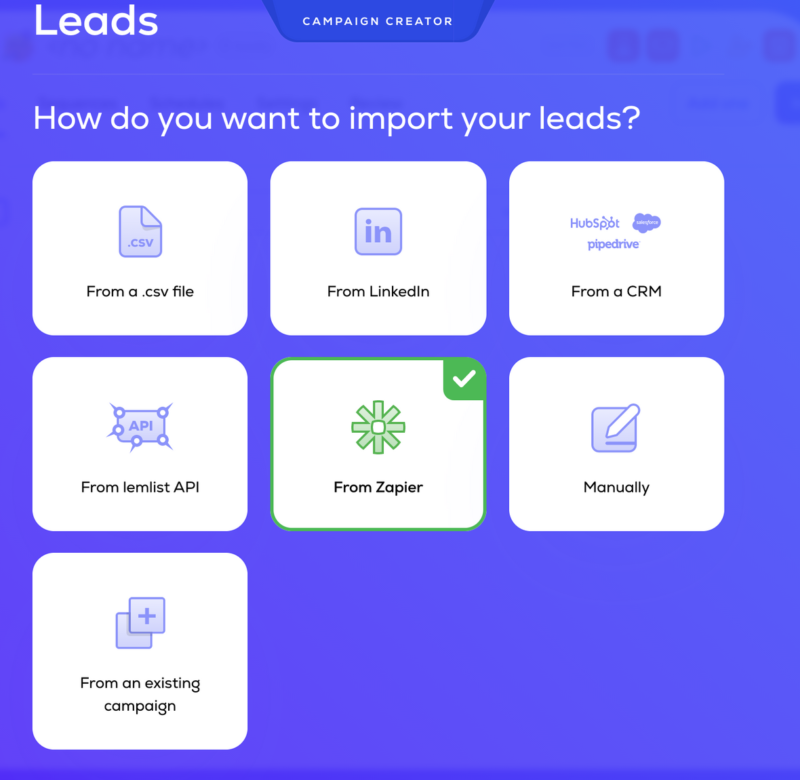
Choisissez ensuite la méthode d'importation des prospects. Plusieurs options s'offrent à vous : à partir d'un fichier .cave, depuis LinkedIn, depuis un CRM ou manuellement, etc. Dans ce cas précis, sélectionnez « Depuis Zapier », car vous allez utiliser l'automatisation Zapier pour transférer les informations sur les prospects vers Lemlist.
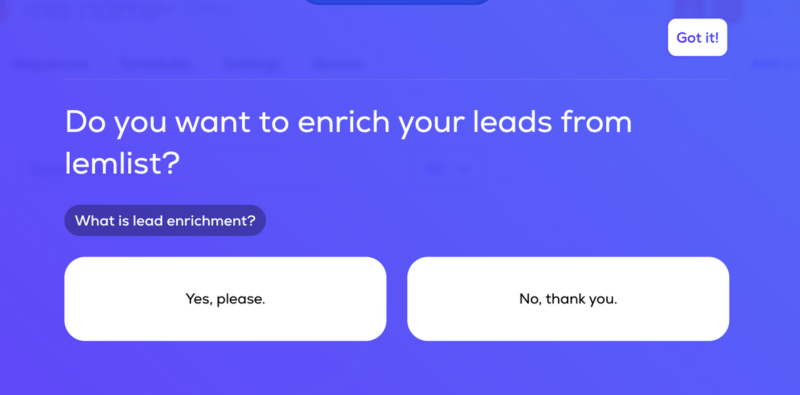
On vous demandera ensuite si vous souhaitez enrichir vos prospects provenant de Lemlist. Vous pouvez ignorer cette étape ou cliquer sur « Non, merci », car vous avez déjà enrichi les prospects provenant de Datagma.
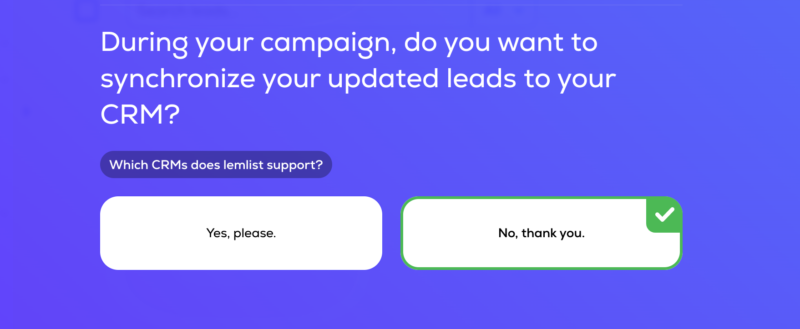
Souhaitez-vous synchroniser vos prospects mis à jour avec un CRM ? Sélectionnez « Oui » si vous souhaitez transférer les détails de la campagne vers votre CRM, tel qu'Intercom ou HubSpot. Sinon, sélectionnez « Non ».
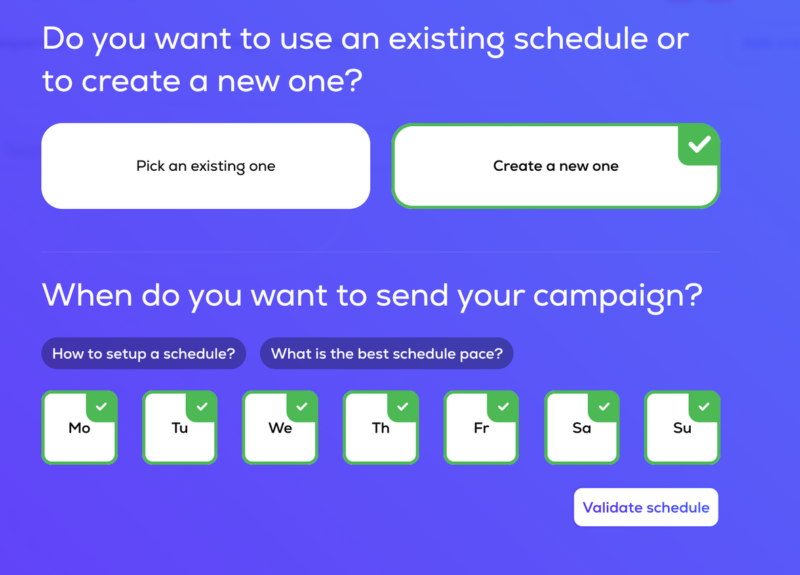
Sélectionnez ensuite le calendrier selon lequel vous souhaitez envoyer cette campagne. Souhaitez-vous envoyer des demandes de connexion uniquement certains jours ? Vous pouvez le choisir ici.
Dans ce cas, nous souhaitons communiquer avec les gens tous les jours, y compris le week-end.
Choisissez ensuite la fréquence de la campagne. Si vous recevez des centaines de prospects ou d'abonnés par jour, optez pour un intervalle court de 2 à 5 minutes. En revanche, si vous n'enregistrez que 100 à 150 abonnés par jour, vous pouvez choisir un intervalle de 8 à 10 minutes.
Si vous sélectionnez « 2 minutes », l'automatisation enverra une demande de connexion aux prospects 3 à 4 minutes après leur inscription, car les deux premières étapes du flux de travail Zapier sont quasi instantanées.
Ensuite, créez la séquence et sélectionnez la campagne « LinkedIn Invite Only ».
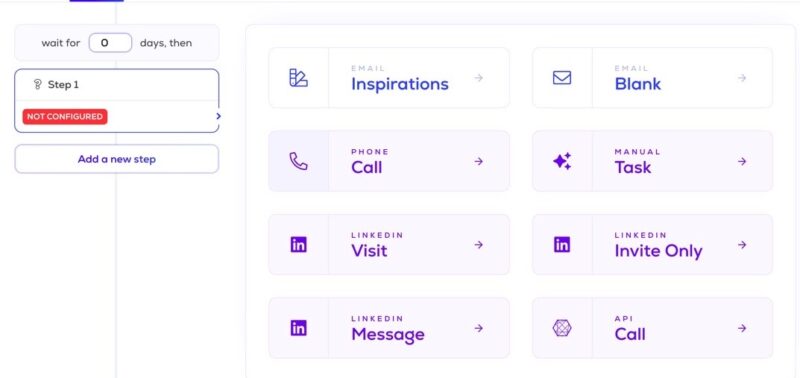
Rédigez votre message à l'étape 2 en prévoyant un délai d'attente de 1 à 2 jours.
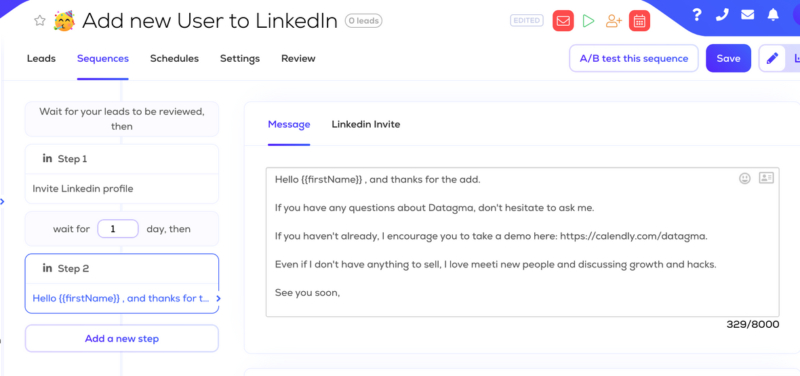
Personnalisez votre message en fonction de l'offre d'attraction que le prospect a téléchargée. C'est à cette étape que vous devez faire preuve de créativité et susciter l'intérêt de vos prospects.
N'oubliez pas qu'ils ont déjà découvert votre produit et qu'ils le connaissent et l'apprécient déjà. Votre rôle consiste à les aider dans leur expérience d'utilisation de votre produit sans pour autant adopter un ton trop commercial.
Étape 2 : Connectez et ajoutez les applications Intercom et Datagma dans le flux Zapier
Recherchez les applications Intercom et Datagma dans Zapier et créez la première étape du flux de travail. Sélectionnez le déclencheur « Nouveau prospect » pour Intercom et l'action « Rechercher une personne ou une entreprise » pour Datagma. Cliquez sur « Essayer ».
Cette étape sera déclenchée dès qu'un nouveau prospect ou un nouvel abonné sera ajouté à une liste spécifique dans Intercom.
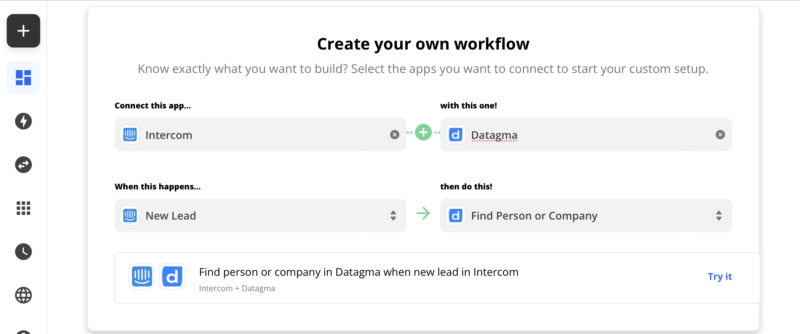
Étape 3 : Remplissez les champs Datagma dans Zapier
À cette étape, vous ajoutez les informations requises dans l'application Datagma, à savoir votre nom et celui de votre entreprise.
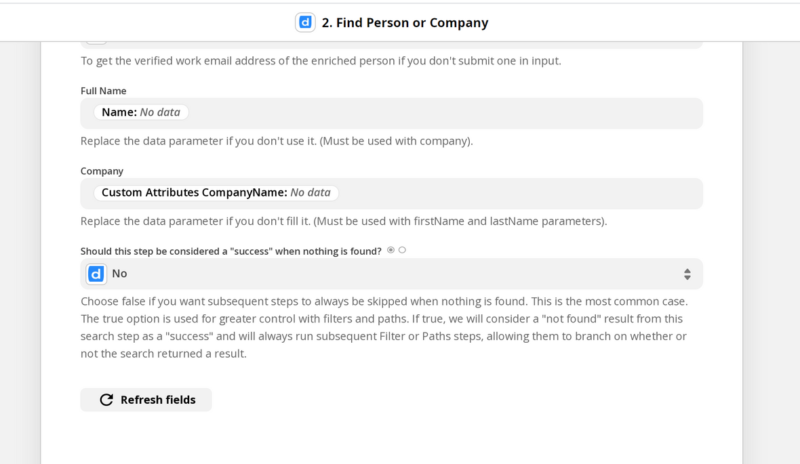
Étape 4 : Connectez Lemlist et ajoutez-le au flux de travail Zapier
Recherchez l'application Lemlist et connectez-vous. Il vous sera demandé de saisir un identifiant et un mot de passe que vous trouverez dans vos paramètres Lemlist.
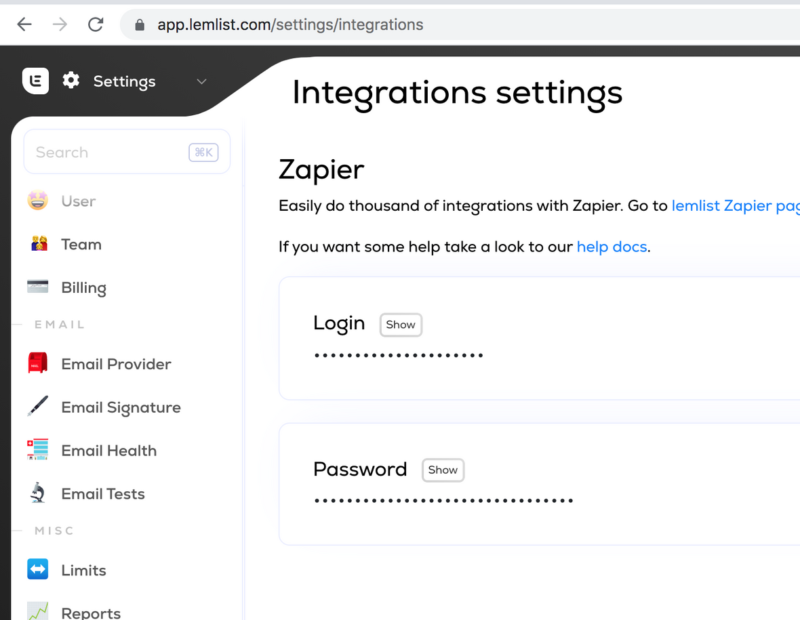
Une fois connecté et après vous être identifié sur le bon compte, renseignez les informations requises, à savoir votre adresse e-mail et la campagne à lancer sur Lemlist.
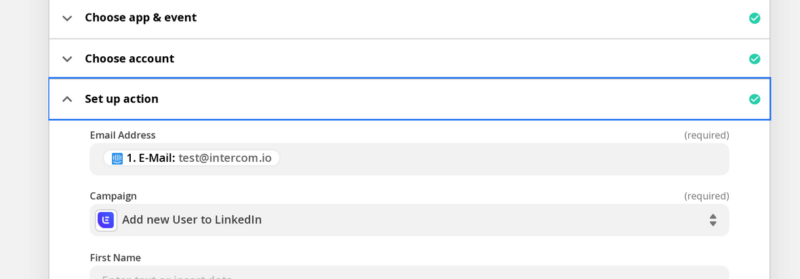
Ensuite, sélectionnez « URL LinkedIn de base de la personne » pour ajouter l'URL LinkedIn à votre campagne Lemlist.
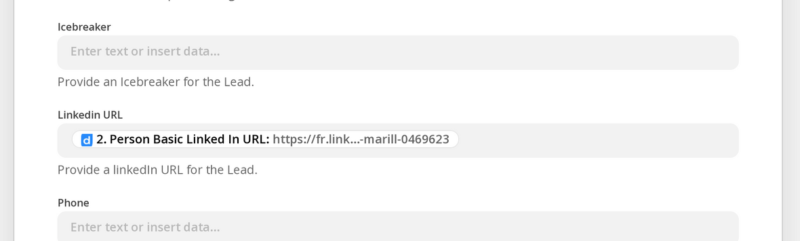
Cliquez sur « Enregistrer et lancer » pour exécuter le flux de travail Zapier.
Et voilà. Vous disposez désormais d'un moyen entièrement automatisé de contacter n'importe lequel de vos prospects ou abonnés à la newsletter sur LinkedIn, sans avoir à intervenir manuellement.
Envoyez vos messages, augmentez le nombre de demandes de démonstration de vos produits et concluez davantage de contrats. Et si vous vous lancez, dites-nous combien de démonstrations vous avez réussi à conclure grâce à cette petite astuce de croissance !
Bonne démo !