Resumo
Na Datagma, sempre que alguém preenche um formulário (formulário de inscrição, formulário de newsletter...), os dados são enviados para o nosso CRM, o Intercom.
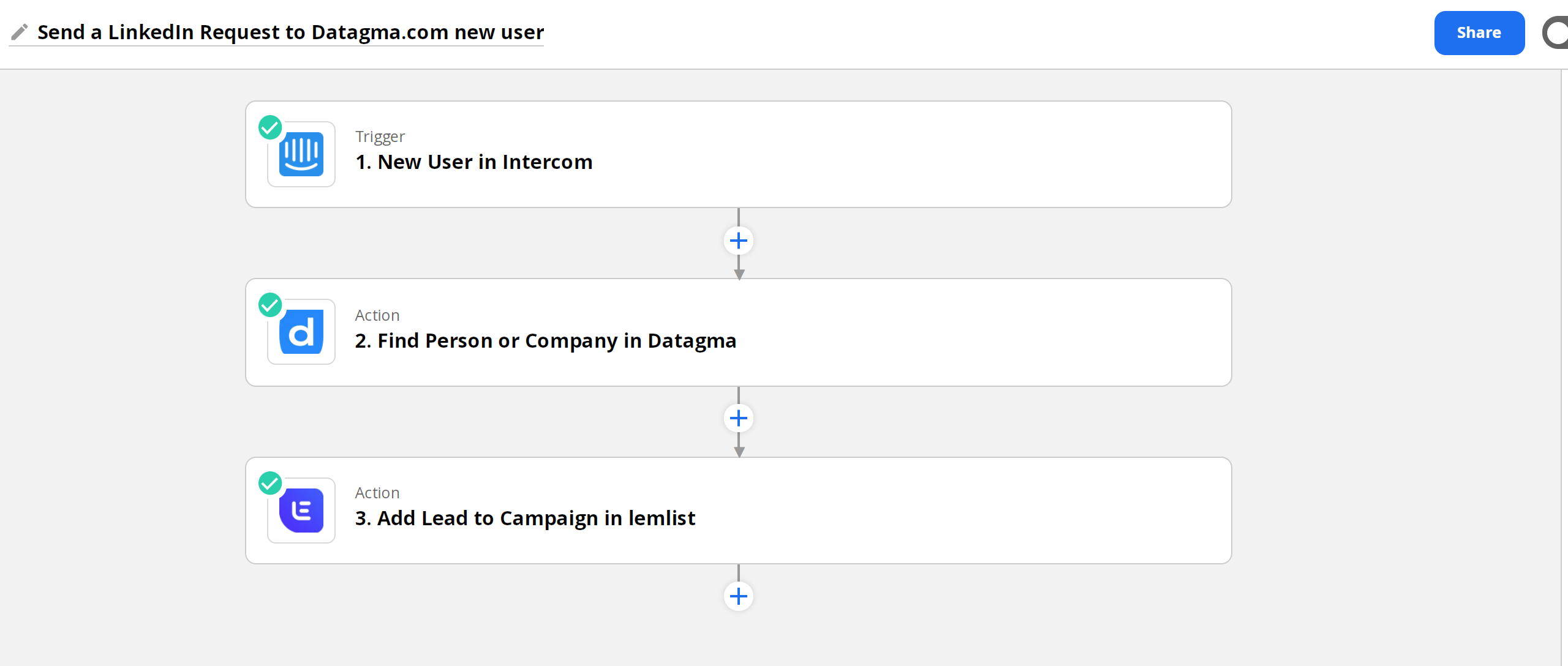
Criamos uma automação no Zapier que é acionada sempre que um novo usuário aparece no Intercom (e, consequentemente, no Datagma): localizamos automaticamente o URL do LinkedIn dele e, em seguida, enviamos um pedido de conexão pelo Lemlist.
Por que interagir com seus usuários no LinkedIn?
Neste artigo, você aprenderá uma nova estratégia de automação no LinkedIn que nós (e, graças à nossa API, centenas de empresas de SaaS em rápido crescimento) usamos para envolver novos usuários recém-cadastrados e fechar mais vendas.
Mas, antes de mais nada, por que atrair novos usuários?
Porque conseguir leads e usuários gratuitos é difícil. E, se você é como a maioria das empresas de SaaS, está gastando uma boa parte do seu orçamento de marketing na aquisição de novos usuários. No entanto, como se costuma dizer, “leads e usuários gratuitos não pagam as contas (do servidor)”.
Para converter leads em usuários pagantes, crie demonstrações do produto. As demonstrações do produto aumentam as conversões em 20% a 50% para a maioria das empresas de SaaS B2B. Elas também podem agilizar o processo de integração.
Embora demorem tempo, as demonstrações individuais de produtos são muito importantes porque são personalizadas; permitem esclarecer quaisquer dúvidas e objeções que o cliente em potencial possa ter em relação ao produto e, ao fazer a demonstração, você já mostra como usar o produto “com sucesso”.
Nas demonstrações de produtos, quando você ajuda seus clientes em potencial a encontrar uma maneira de resolver o problema deles, eles querem retribuir tornando-se usuários pagantes.
Especialmente se o seu LTV (valor da vida útil do cliente) ou ACV (valor médio do contrato) for superior a US$ 1.000, uma demonstração do produto é uma das ferramentas mais poderosas do seu processo de vendas. Um dos seus KPIs ou metas de conversão deve ser maximizar as demonstrações do produto.
Neste momento, se você ainda não tem uma demonstração do seu produto SaaS, essa deve ser sua prioridade. Mas, se você já tem uma demonstração, pergunte-se como pode aumentar o número de solicitações de demonstração em 10% ou 20%.
Para otimizar as conversões de demonstrações, você precisa entender por que seus leads não estão solicitando uma demonstração.
- Eles conhecem bem o seu produto?
- Eles compreendem os objetivos que pretendem alcançar com o seu produto?
- Eles conhecem a sua experiência de usuário?
- Que perguntas eles têm que você possa responder nesta fase?
- Por que eles deveriam assistir a uma demonstração antes de começar a usar o seu produto?
Muitas vezes, os clientes em potencial não sentem necessidade de solicitar uma demonstração por quatro motivos:
- Eles acham que conseguem descobrir sozinhos como usar o seu produto
- Eles acreditam que seu produto deve ser fácil de usar e não deve exigir uma demonstração
- Eles não têm certeza se o seu produto resolverá o problema deles, por isso não querem perder tempo conhecendo o seu produto
- Eles acreditam que as chamadas para demonstrações de produtos são chamadas de vendas
- A maioria das demonstrações de produtos é enfadonha — muitas vezes limitam-se a apresentar os recursos, em vez de resolver o problema que os clientes têm
Nesta fase, em vez de vender seu produto, você deve vender sua demonstração. Você quer que seus leads e clientes em potencial percebam que uma demonstração do produto é fundamental para resolver o problema deles.
Três passos para aumentar as solicitações de demonstração de produtos usando este truque secreto de automação do LinkedIn
Uma ótima maneira de aumentar o número de solicitações de demonstração do seu produto é entrar em contato pessoalmente com os assinantes da sua newsletter ou com seus leads no LinkedIn.
Por que isso funciona? Porque ninguém está esperando por isso. É isso mesmo!
Quando você exibe um formulário de solicitação de demonstração como parte do processo de integração, você acaba impedindo os usuários de realizar a tarefa que eles queriam fazer inicialmente, ou seja, resolver o problema deles usando o seu produto.
Assim, quando você entra em contato com eles no LinkedIn com uma mensagem pessoal, eles sentem que você se importa com o sucesso deles. Você também está dando um rosto à sua empresa. Antes disso, eles não sabiam com quem falar caso tivessem algum problema ou precisassem de ajuda.
Entrar em contato com todos os assinantes pode parecer muito trabalhoso, mas com esse fluxo de trabalho secreto de automação do LinkedIn, você pode fazer isso em grande escala sem deixar de personalizar suas mensagens.
Observe que essa não é uma abordagem de envio de e-mails não solicitados para uma lista de profissionais nem qualquer outro tipo de automação de e-mails que a maioria dos profissionais de marketing utiliza.
Esses são seus leads e assinantes que interagiram com seu produto ou marca e demonstraram interesse nele. Eles já conhecem seu produto ou serviço, então metade do caminho já está feito.
Sua função é mostrar a eles que você está aqui para entender o caso de uso e os problemas deles, que você se importa e que deseja que eles tenham sucesso com o seu produto.
Pronto para descobrir esse segredo?
Veja como você pode automatizar sua interação no LinkedIn com os assinantes e gerar mais vendas, aumentando o número de solicitações de demonstrações de produtos. O processo envolve três etapas.
- Passo 1: Adicione o assinante ao seu CRM como um contato (Intercom)
- Passo 2: Encontre o URL do perfil do LinkedIn usando uma ferramenta de enriquecimento de dados (Datagma)
- Passo 3: Envie um pedido de conexão no LinkedIn e uma mensagem usando uma ferramenta de automação do LinkedIn (Lemlist)
Você deve ter percebido que cada etapa utiliza uma ferramenta diferente: um CRM, uma ferramenta de enriquecimento de dados e uma ferramenta de automação do LinkedIn. Para tornar todo esse processo totalmente automatizado, vamos usar o Zapier.
É assim que o processo se apresenta em um fluxo de trabalho do Zapier:
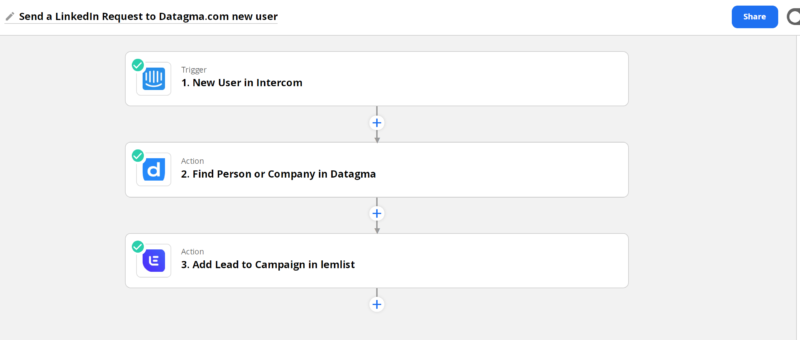
Vamos analisar cada etapa com mais detalhes.
Passo 1: Adicione novos cadastros ao seu CRM
Quando alguém se inscreve na sua newsletter ou baixa um white paper, preenche um formulário e fornece seu endereço de e-mail e, talvez, seu nome e o nome da empresa.
Se você criou o formulário usando seu CRM, não precisa fazer nada. Os dados de contato do assinante já estão no seu CRM.
Mas se o seu formulário estiver separado do CRM, você precisará usar ferramentas como o Zapier ou o Integromat para adicionar os dados ao seu CRM; ou talvez você já tenha uma API para conectar o formulário ao CRM.
Usamos o Intercom na nossa empresa, por isso vamos usar esse como exemplo, mas você pode usar qualquer CRM que desejar, desde que tenha uma integração com o Zapier ou um aplicativo do Zapier disponível. Você pode conferir uma lista de aplicativos do Zapier aqui.
O importante a se notar aqui é que é melhor atribuir ao seu contato a categoria correta ou a fonte, como boletim informativo, white paper, lead etc., dependendo de como esse contato foi criado.
Quando você tem um novo usuário ou contato no CRM, o fluxo de trabalho do Zapier é acionado. Nessa etapa, ele extrai todas as informações do seu CRM, incluindo endereço de e-mail, nomes, tags etc.
Passo 2: Encontre o URL do perfil do LinkedIn usando o Datagma
O próximo passo deste fluxo de trabalho é localizar a URL do perfil do LinkedIn do contato usando o Datagma. Você pode encontrar todos os detalhes sobre integrações do Datagma no Zapier aqui.
O Datagma é uma ferramenta de enriquecimento de dados capaz de identificar mais de 100 pontos de dados sobre um contato e sua empresa apenas a partir do endereço de e-mail, nome ou nome da empresa.
Crie uma conta no Datagma para poder usar essa automação.
Como você já possui o endereço de e-mail (e, possivelmente, os nomes e o nome da empresa) dos seus assinantes ou leads, o Zapier enviará essas informações ao Datagma e extrairá todos os dados essenciais de que você precisa para lançar sua campanha de solicitações de conexão no LinkedIn, incluindo, é claro, a URL do perfil do LinkedIn.
Usar os nomes dos clientes potenciais e os nomes das empresas proporcionará uma maior precisão do que usar seus endereços de e-mail; portanto, sempre que possível, utilize esses dados.
É importante saber que, antes de configurar o fluxo de trabalho do Zapier, você precisa criar uma campanha na ferramenta de automação do LinkedIn (Lemlist, neste caso), que será usada como uma ação no Zapier.
Passo 3: Envie um pedido de conexão no LinkedIn e uma mensagem usando uma ferramenta de automação do LinkedIn
Agora que você tem o URL do LinkedIn do contato graças à ferramenta de enriquecimento de dados da Datagma, o último passo é enviar um pedido de conexão no LinkedIn pelo Lemlist.
Crie uma conta no Lemlist para poder usar essa automação.
A campanha de automação do LinkedIn da Lemlist simplesmente irá capturar a URL do LinkedIn de cada contato e enviar um pedido de conexão. Use variáveis como o nome e o nome da empresa disponíveis na Lemlist para personalizar seus e-mails.
Se você quiser personalizar ainda mais seus e-mails, pode usar as tags para criar uma “frase de abertura”, como: “Percebi que você se inscreveu em nossa newsletter” ou “Você gostou do white paper que escrevemos sobre…”.
Depois de criar a campanha, você pode integrar o Lemlist ao Zapier. Você também pode conferir todas as integrações do Lemlist no Zapier aqui.
Agora que você entendeu bem cada etapa, veja a seguir como fazer a configuração.
Como configurar essa automação do LinkedIn passo a passo
Passo 1: Crie uma campanha no Lemlist
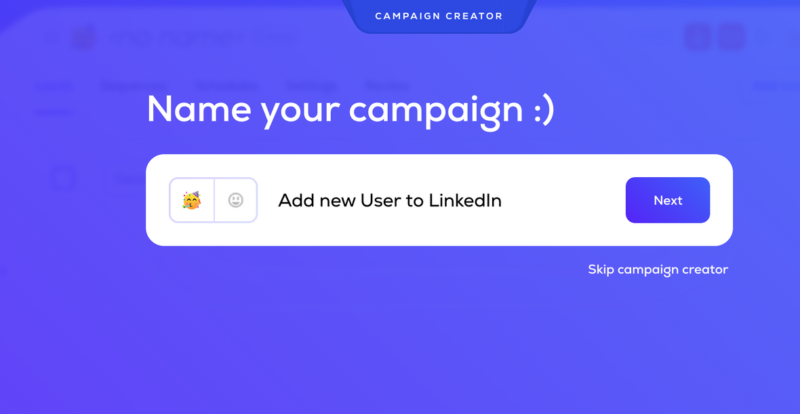
Acesse sua conta no Lemlist e cadastre-se. Clique em “Nova campanha” e dê um nome à sua campanha.
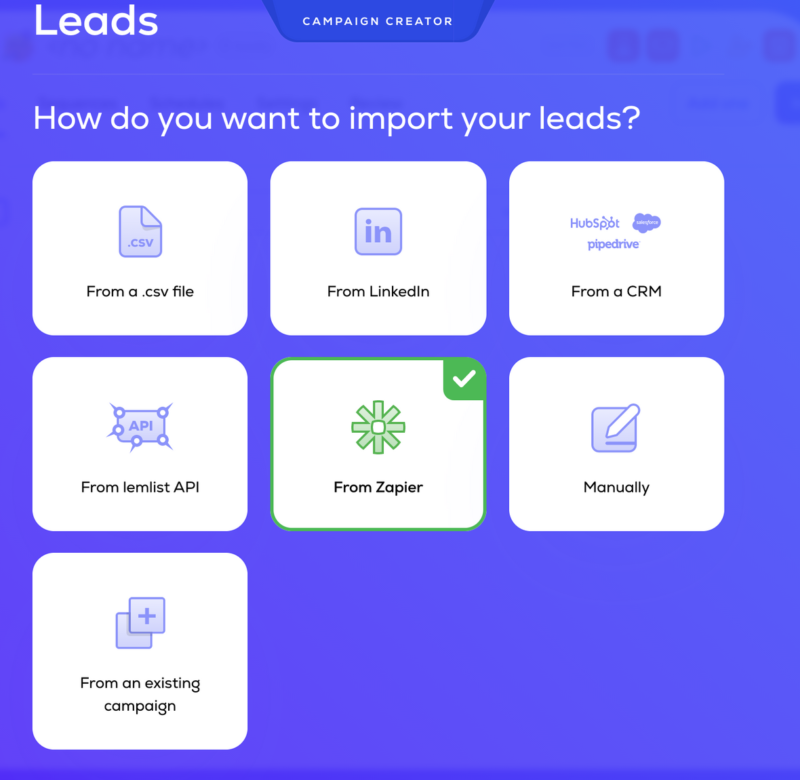
Em seguida, escolha como deseja importar os leads. Existem várias opções para importar leads, a saber: a partir de um arquivo .cave, do LinkedIn, de um CRM ou manualmente, etc. Neste caso, selecione “Do Zapier”, pois você utilizará a automação do Zapier para enviar as informações dos leads para o Lemlist.
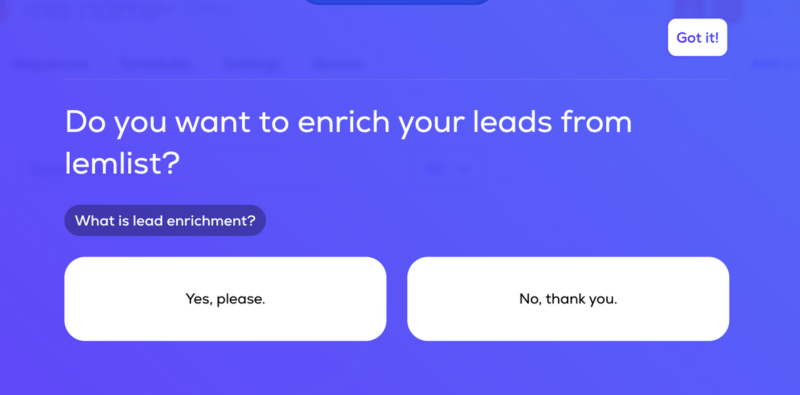
Em seguida, será perguntado se você deseja enriquecer seus leads do Lemlist. Você pode pular esta etapa ou clicar em “Não, obrigado”, pois já enriqueceu os leads do Datagma.
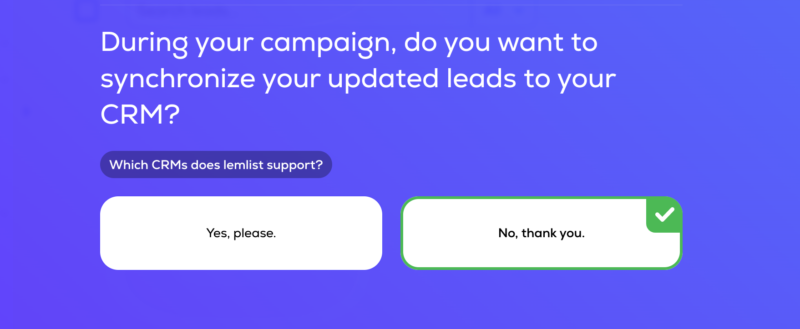
Deseja sincronizar seus leads atualizados com um CRM? Selecione “Sim” se quiser enviar os detalhes da campanha para o seu CRM, como o Intercom ou o HubSpot. Caso contrário, selecione “Não”
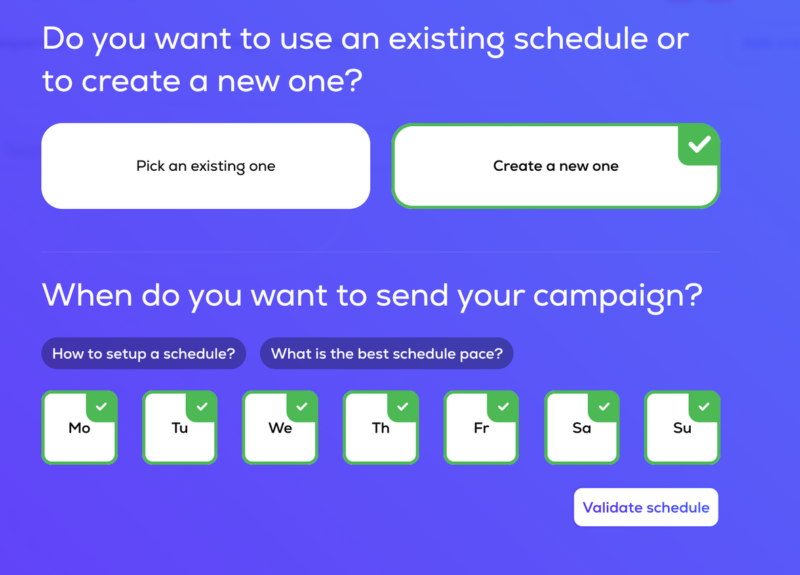
Em seguida, selecione a programação com a qual deseja enviar esta campanha. Deseja enviar solicitações de conexão apenas em dias específicos? Você pode definir isso aqui.
Nesse caso, queremos entrar em contato com as pessoas todos os dias, inclusive nos fins de semana.
Em seguida, selecione a frequência da campanha. Se você tiver centenas de leads ou assinantes por dia, selecione um intervalo curto de 2 a 5 minutos. No entanto, se você tiver menos de 100 a 150 assinantes por dia, pode selecionar um intervalo de 8 a 10 minutos.
Se você selecionar 2 minutos, a automação enviará uma solicitação de conexão aos leads 3 a 4 minutos após a inscrição de um lead, pois as duas primeiras etapas do fluxo de trabalho do Zapier são quase instantâneas.
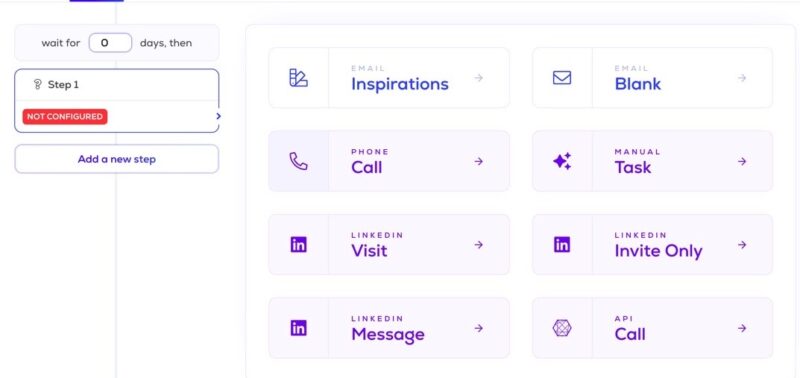
Em seguida, crie a sequência e selecione a campanha “Linkedin Invite Only”.
Preencha sua mensagem na etapa 2, prevendo um prazo de espera de 1 a 2 dias.
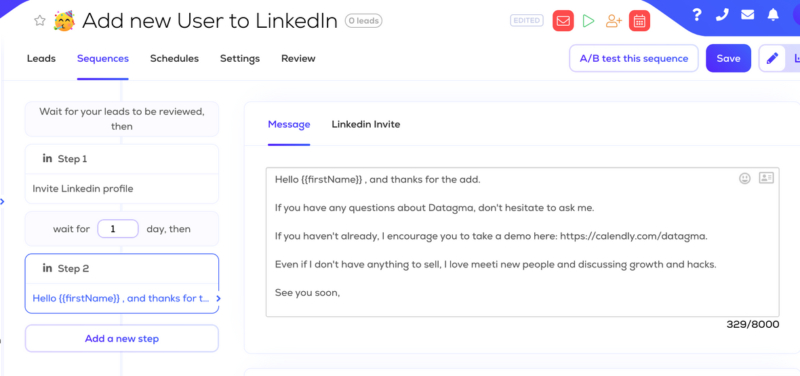
Personalize sua mensagem com base no isca digital que o cliente potencial baixou. Esta é a etapa em que você precisa ser criativo e interagir com seus clientes potenciais.
Lembre-se de que eles já interagiram com o seu produto e já o conhecem e valorizam. Sua função é oferecer ajuda na jornada deles ao usar o seu produto, sem parecer que está tentando vender algo.
Passo 2: Conecte e adicione os aplicativos Intercom e Datagma ao fluxo de trabalho do Zapier
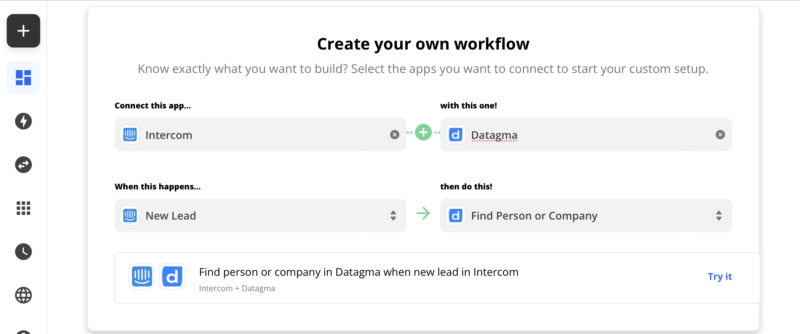
Procure pelos aplicativos Intercom e Datagma no Zapier e crie a primeira etapa do fluxo de trabalho. Selecione o gatilho “Novo lead” para o Intercom e a ação no Datagma como “Encontrar pessoa ou empresa”. Clique em “Experimentar”
Esta etapa será acionada assim que um novo lead ou assinante for adicionado a uma lista específica no Intercom.
Passo 3: Preencha os campos do Datagma no Zapier
Nesta etapa, você está inserindo as informações necessárias no aplicativo Datagma, ou seja, nome e empresa.
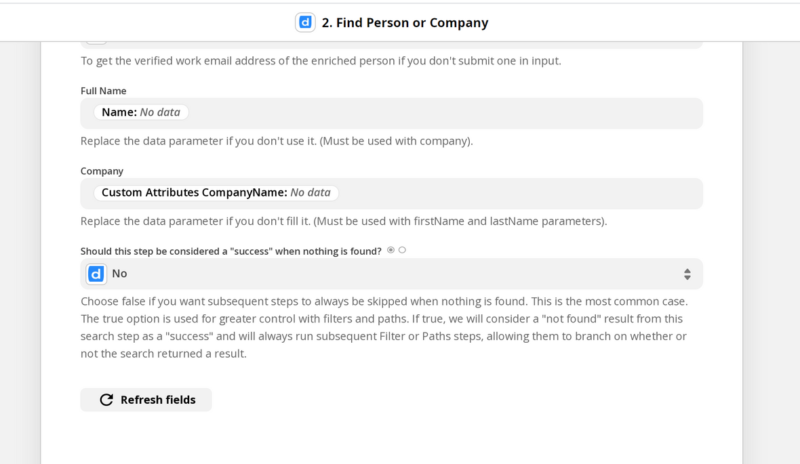
Passo 4: Conecte o Lemlist e adicione-o ao fluxo de trabalho do Zapier
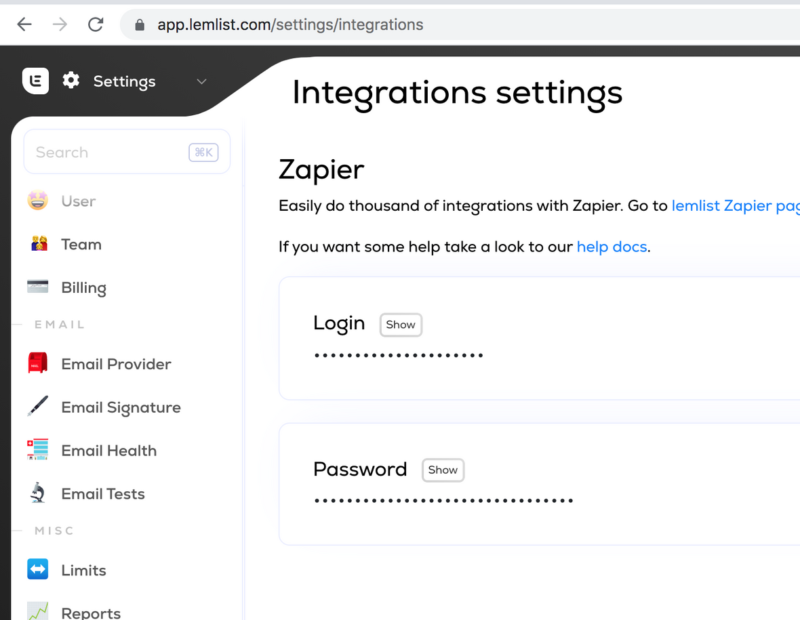
Procure o aplicativo Lemlist e conecte-se a ele. Será solicitado que você insira um nome de usuário e uma senha, que você pode encontrar nas suas configurações do Lemlist.
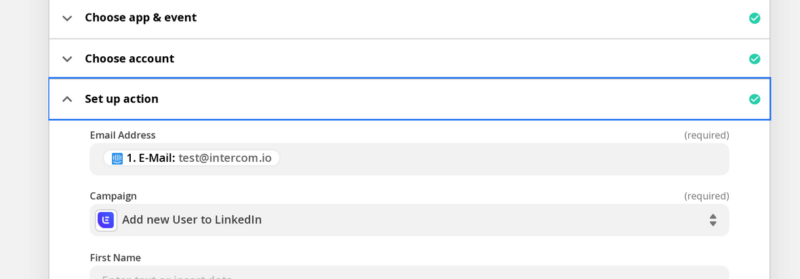
Depois de conectar-se e fazer login na conta correta, preencha as informações necessárias, a saber: endereço de e-mail e a campanha no Lemlist a ser lançada.
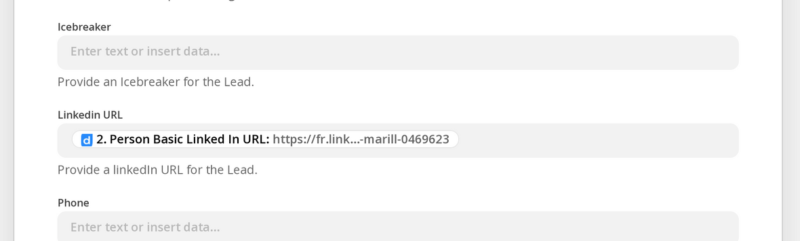
Em seguida, selecione “URL básica do LinkedIn da pessoa” para adicionar o URL do LinkedIn à sua campanha no Lemlist.
Clique em “Salvar e executar” para executar o fluxo de trabalho do Zapier.
É isso aí. Agora você tem uma maneira totalmente automatizada de entrar em contato com qualquer um dos seus leads ou assinantes da newsletter no LinkedIn, sem precisar fazer nada manualmente.
Envie suas mensagens, aumente o número de solicitações de demonstração de produtos e feche mais negócios. E, se você fizer isso, conte-nos quantas demonstrações conseguiu fechar usando esse pequeno truque de crescimento!
Boa “demonstração”!