Autore: raphaelaz

Arricchire ogni nuovo contatto Hubspot in Slack

nuova immagine utente

Ricevete una notifica Slack con i dettagli di contatto per ogni nuovo utente.

Ecco la storia. Siete un sito web per la crescita di un prodotto o di un servizio per il quale è necessario prenotare una demo. Dovete identificare quale account potrebbe essere adatto alla vostra azienda e avvisare immediatamente il vostro team di vendita. Per farlo, avete bisogno di dettagli sui vostri contatti e Datagma può fornire questi dettagli direttamente in Slack! È possibile replicare questa procedura anche in Integromat o N8N.

Ecco come procedere:

Come identificare i potenziali clienti che si trasferiscono in una nuova azienda

Come utilizzare il rilevamento del cambiamento di lavoro per identificare i miei potenziali clienti che si trasferiscono in una nuova azienda

Ecco la storia. Siete il nuovo responsabile delle vendite di un'azienda. Aprite il CRM e tutto sembra superato. I contatti erano lì da cinque anni. Ma è una miniera d'oro! In questi contatti ci sono utenti passati e, invece di contattare persone fredde, potete contattare persone calde che già vi conoscono e sono più facili da convertire in clienti.

Ma ora si trasferiscono in altre aziende! Come si fa ad identificarli?

Ecco come procedere.


Identificare persone specifiche in un elenco di aziende

Trovare contatti all'interno di un elenco di aziende

Ecco la storia. Avete un elenco di aziende che potrebbero essere adatte al vostro progetto.

Forse perché utilizzano una tecnologia specifica, forse perché hanno raccolto fondi di recente o perché frequentano la vostra stessa fiera.
In ognuna di queste aziende, è necessario identificare le persone che svolgono una mansione specifica; perché non le vendite o i reclutatori? O ancora, volete individuare il responsabile, il CXO e l'SVP in base all'anzianità di servizio.
Con Datagma potete farlo, non visitando ogni singolo profilo, ma inviando l'intero file, battendo le mani e vedendolo arricchito in meno di 2 minuti.

Ecco come procedere.


Arricchire i dati di LinkedIn con i numeri di cellulare

Come arricchire i dati ottenuti da LinkedIn con numeri di telefonia cellulare verificati e scaricati in modalità massiva?

Ecco la storia. Siete riusciti a scrappare alcuni dati di LinkedIn utilizzando Evaboot, Captain Data, Phantombuster, TexAu o gli strumenti che utilizzate di solito.

Ora avete bisogno di arricchire questi dati con alcuni numeri di cellulare.
Con Datagma potete farlo, non visitando ogni singolo profilo, ma inviando l'intero file, battendo le mani e vedendolo arricchito in meno di 2 minuti.

Ecco come procedere.


Come utilizzare la ricerca di dipendenti specifici in un elenco di aziende

Molte persone vengono da me con lo stesso problema. "Ho un elenco di siti web e ho bisogno di identificare l'amministratore delegato di ogni azienda del mio elenco".

È difficile identificarli, ma ancora più difficile è trovare i loro dati di contatto.

Non sarebbe fantastico se si potesse trovare l'indirizzo e-mail o il numero di telefono di qualsiasi dirigente di un'azienda che utilizza una determinata tecnologia?

In questo articolo vi mostrerò come trovare i contatti di tutti i dirigenti di un'azienda che utilizza un particolare software o strumento. Ma questo metodo può essere utilizzato per qualsiasi elenco di aziende.

Il processo prevede 3 fasi:

  1. Trovare un elenco di aziende o account target che utilizzano una particolare tecnologia.
  2. Identificare le persone rilevanti in quelle aziende
  3. Trovate i loro indirizzi e-mail

Cominciamo con la fase 1. (Se avete già la vostra lista, potete passare direttamente alla fase 2).

Fase 1: trovare un elenco di aziende o account target che utilizzano una particolare tecnologia.

Supponiamo che lavoriate in un'azienda SaaS che ha uno strumento per la gestione dei social media da parte dei marketer e che il vostro prezzo parta da 199 dollari al mese e arrivi fino a 999 dollari al mese.

Un buon modo per generare lead per voi potrebbe essere quello di trovare aziende che utilizzano un prodotto simile per risolvere un problema simile.

O forse il vostro team di prodotto ha realizzato un'integrazione con un altro strumento come HubSpot. E volete scoprire le aziende che utilizzano HubSpot.

Come hai fatto?

Qui a Datagma usiamo BuiltWith, anche se esistono molti strumenti.

BuiltWith ha un elenco di oltre 38000 strumenti e tecnologie che monitora per oltre 250 milioni di siti web. È molto più grande di Datanyze ed è molto più facile iniziare.

Cercando le aziende che utilizzano HubSpot, ha trovato un totale di 711.065 siti web, di cui 227.348 erano attivi in quel momento.

Oltre 480.000 siti web hanno utilizzato HubSpot in qualche momento.

È possibile iniziare con Builtwith per 295 dollari al mese con funzioni di base, ma consiglio di utilizzare la versione Pro con accesso illimitato per 495 dollari al mese.

Un elenco di aziende che utilizzano HubSpot - BuiltWith

Piani e prezzi di BuiltWith


Fase 2: identificare le persone rilevanti in quelle aziende

Ora è il momento di andare su Datagma e cercare persone in queste aziende.

In questo articolo voglio testare un nuovo formato interattivo. Fate clic sul punto blu per passare alla fase successiva:

Ulteriori informazioni sulla partitura:

A ogni pista sono stati forniti due tipi di punteggi:

  1. Punteggio del ruolo
  2. Punteggio aziendale


Punteggio del ruolo: 

Il punteggio del ruolo è una stima della fiducia nel ruolo che si sta cercando. Ad esempio, state cercando un responsabile delle vendite, ma anche un vicepresidente delle vendite o un direttore delle vendite sono ruoli che potrebbero interessarvi.

Ci possono essere anche diversi responsabili delle vendite per diverse regioni o paesi, dove il punteggio di ruolo è molto utile.

L'amministratore delegato di un'azienda più piccola potrebbe utilizzare il titolo di fondatore o proprietario o direttore, che hanno tutti un punteggio più vicino a 1, se si cerca un contatto con il titolo di amministratore delegato.

Un punteggio di ruolo identifica altri ruoli simili a quello che state cercando e vi dà un'idea di altri ruoli che potreste voler esaminare.


Punteggio dell'azienda:

Supponiamo che siate interessati a contattare il responsabile delle vendite di Syntel, ma in questi dati avete trovato un profilo che lavora presso Atos Syntel. Potrebbero essere le stesse aziende, oppure no.

Il nostro algoritmo assegna un punteggio alle aziende che potrebbero essere effettivamente simili a ciò che state cercando.

In questo caso, l'algoritmo ha assegnato un punteggio aziendale di 0,75 a questo contatto.

Qualsiasi valore superiore a 0,5 merita una riflessione. In questo caso, abbiamo fatto una rapida ricerca su Google per scoprire la relazione tra Atos Syntel e Syntel.

E abbiamo scoperto che Syntel è stata acquistata da Atos, e ora sono la stessa azienda.

Il nostro algoritmo comprende ogni azienda con diversi nomi e vi dà un punteggio di fiducia dell'azienda.

Ora che avete un elenco di 10 contatti per ogni azienda target che hanno profili o titoli simili o esattamente quello che state cercando, il passo successivo è trovare i loro indirizzi e-mail.


Passo 3: trovare i loro indirizzi e-mail

È possibile utilizzare l'opzione di filtraggio nel foglio di calcolo per ordinare i contatti in base al punteggio dell'azienda o al punteggio del ruolo e trovare l'indirizzo e-mail utilizzando Datagma File Upload.

Fare clic sull'icona Caricamento file nel riquadro di sinistra, quindi scegliere l'opzione Trova e-mail.

Caricare il file (in formato .csv o Excel) e verificare la mappatura dei campi identificata dallo strumento.

Per trovare gli indirizzi e-mail, è sufficiente confermare la mappatura dei campi Nome completo e Nome della società.


Una volta fatto ciò, lo strumento vi fornirà gli indirizzi e-mail della vostra lista in meno di 2 minuti.

È possibile esportare questo file anche nei formati CSV o XLSX.

Ecco fatto.

Ora avete un elenco di contatti con il loro indirizzo e-mail, per le vostre campagne di prospezione o di outreach.

Se siete in fase di prospezione o di outreaching per il vostro business, Datagma vi aiuta a farlo:

  1. Identificare i contatti giusti (e i profili simili)
  2. Trovare i loro indirizzi e-mail (e anche i dati telefonici e aziendali, se necessario) per contattarli.

Provate anche voi.


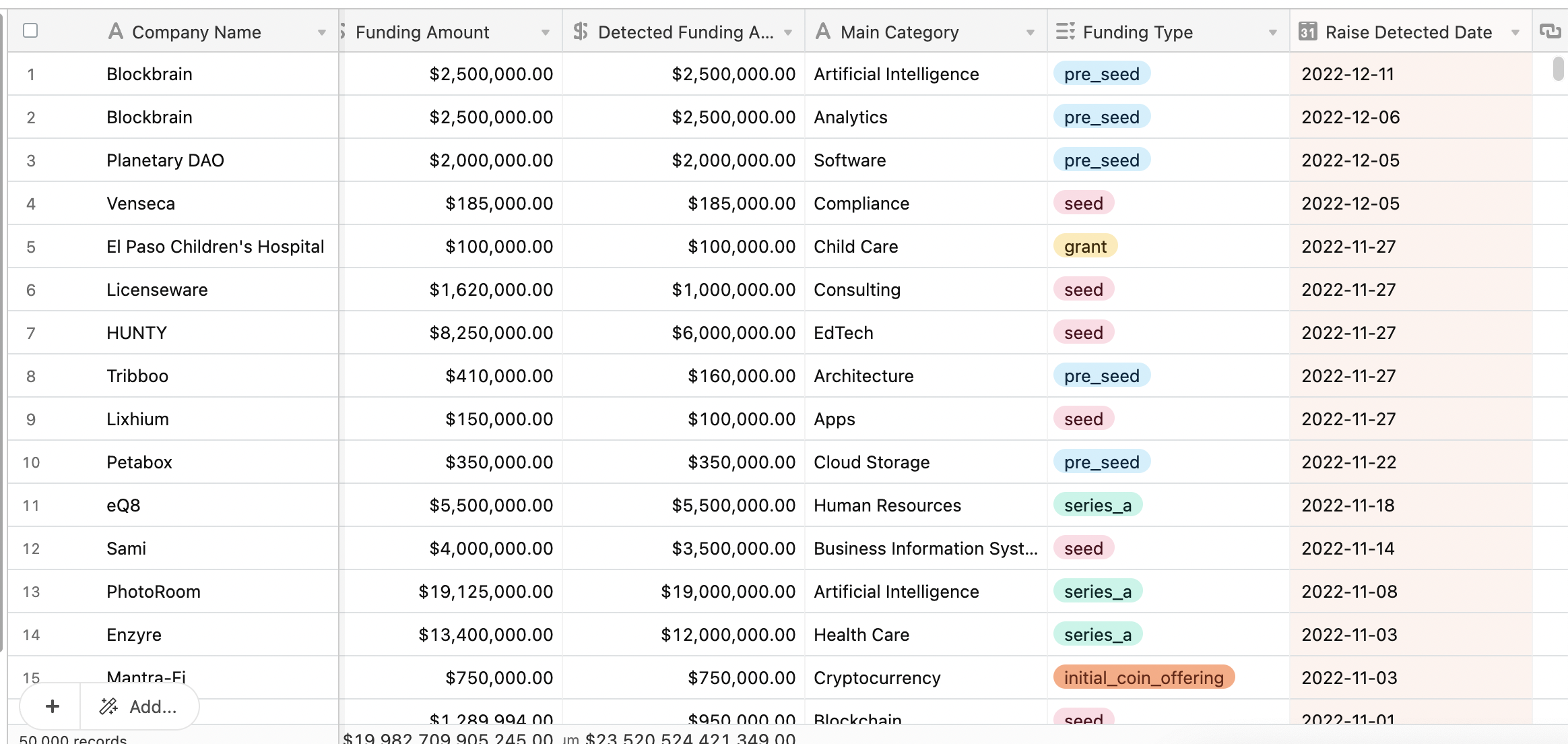
Aumentate gratuitamente il vostro contatto con le aziende recentemente finanziate (prima che tutti gli altri lo scoprano!)

Siete un blogger o un giornalista che scrive di aziende finanziate di recente? O un'azienda B2B che cerca di raggiungere le startup che sono state finanziate di recente? Siete alla ricerca di un nuovo lavoro o potreste essere una società di executive search che cerca di aiutare i fondatori di startup a costruire il loro team.

Allora potreste spulciare Techcrunch e altri media sulle startup per scoprire le startup appena finanziate, giusto?
Nel momento in cui leggete di una startup che volete contattare, trovate i suoi responsabili e contattateli, tutti nel vostro settore l'hanno già contattata.

Nel gioco dell'outreach, il tempismo è tutto. Se non vi mettete in contatto con qualcuno quando ha bisogno del vostro prodotto o servizio, la conversione del cliente può richiedere settimane o mesi.

E se poteste scoprire le aziende finanziate di recente prima di tutti gli altri e ottenere anche i loro dettagli di contatto in tempo reale? Vi sentireste più potenti di prima, vero?


È qui che entra in gioco Datagma!

Datagma ha creato un nuovo strumento che consente di scoprire in tempo reale tutte le startup recentemente finanziate in qualsiasi Paese. E poiché siamo uno strumento di arricchimento, abbiamo integrato il nostro potente motore di ricerca per fornirvi anche gli indirizzi e-mail e i numeri di cellulare dei loro dipendenti, nonché il loro profilo Linkedin. Ed è completamente gratuito (solo per i primi 1000 utenti)!


Database delle aziende finanziate di recente

Il bot di Datagma legge ogni giorno più di 80.000 articoli di finanza e tecnologia e grazie alla nostra tecnologia di elaborazione del linguaggio naturale siamo in grado di estrarre da questi articoli informazioni sulle aziende che sono state finanziate di recente prima che siano disponibili a tutti. Possiamo anche estrarre altre informazioni sul finanziamento, come il nome dell'investitore, l'importo dell'investimento, la data dell'investimento, ecc.

Grazie alla nostra tecnologia di crawling, è possibile ottenere ulteriori dettagli sull'azienda, come URL, logo, descrizione, posizione, settore, numero di dipendenti, anno di fondazione, ecc. È inoltre possibile ottenere informazioni di contatto personali dei dipendenti, come l'indirizzo e-mail, il numero di telefono e il profilo Linkedin. Ne parleremo nella prossima sezione.

Il database è molto flessibile, quindi è possibile filtrare i dati per ottenere ciò che si desidera o utilizzare l'ordinamento per ottenere l'ordine di priorità. Ecco alcuni casi d'uso:


Come trovare tutte le aziende che hanno raccolto 10 milioni di dollari o più nell'ultima settimana?

Fase 1: filtrare la "Data di finanziamento" e selezionare "è" e "una settimana fa".

Fase 2: Ordinare la tabella per "Importo del finanziamento" (Z -> A)

Come trovare tutte le società che hanno raccolto fondi a New York nell'ultimo trimestre?

Fase 1: filtrare la "Data di finanziamento" e selezionare "è" e "un mese fa".

Fase 2: Filtrare il "Paese" e selezionare "è" e "New York".

È possibile fare molto di più con questo database. Un altro esempio: se siete una startup che sta cercando di raccogliere fondi, potete filtrare le aziende in base al vostro settore e vedere chi ha investito di più in quel settore. Contattate questi investitori con la vostra proposta.

Vi consiglio vivamente di giocarci e di vedere come potete ottenere così tante informazioni utili in pochi minuti.


Il nostro vantaggio sleale: solo e-mail verificate

Datagma è lo strumento di ricerca di e-mail più accurato sul mercato che fornisce solo e-mail verificate e professionali. Abbiamo integrato il nostro potente motore di ricerca di contatti con questo database per fornirvi gli indirizzi e-mail (e i numeri di telefono) delle persone chiave di queste aziende. 

Tutte le nostre e-mail sono verificate con un tasso di recapito del 95% in tutti i settori e mercati. E questo non si può ottenere da nessun altro strumento... certamente non gratis!

La maggior parte di questi database di "aziende finanziate di recente" non fornisce alcuna informazione di contatto o si limita a fornire l'e-mail o il numero di telefono di un'azienda generica, il che è completamente inutile.

Ma il nostro database dei finanziamenti vi fornisce e-mail precise che vengono consegnate e numeri di telefono che vengono raccolti dai fondatori. E questo database viene aggiornato quotidianamente.


Con il nostro database, è possibile ottenere gli indirizzi e-mail di chiunque lavori in quell'azienda con un semplice clic e ciò differenzia questo database da qualsiasi altro.

3 modi per entrare in contatto con i fondatori di startup recentemente finanziate

Utilizzando questo elenco, potete entrare in contatto con i fondatori di aziende che sono state finanziate di recente in tre modi:


  1. Inviate loro un'e-mail: Ottenete gli indirizzi e-mail gratuiti e verificati di tutti i livelli C dell'azienda. Contattateli personalmente per spiegare come potete aiutarli o inviate loro un'e-mail personalizzata, breve e diretta.
  2. Connettersi su Linkedin: Potete anche ottenere i profili Linkedin di tutte le persone di un'azienda e contattarle tramite un messaggio Linkedin. Potete utilizzare o meno uno strumento di automazione di Linkedin. Mantenete il messaggio breve e conciso. Potete anche fare riferimento alle e-mail che avete inviato loro.
  3. Chiamali sul loro telefono personale: cerca (e trova!) i numeri dei loro cellulari con Datagma. Otterrai i numeri diretti di qualsiasi direttore o dipendente. Non esitare a chiamarli se hai qualcosa di veramente utile da offrire loro, magari dopo averli contattati tramite e-mail o su LinkedIn.

Ecco fatto! Utilizzate questi metodi per trovare aziende finanziate di recente e per entrare in contatto con i loro co-fondatori.


Elenco delle aziende finanziate di recente - Chi dovrebbe usarlo?

Se vi state chiedendo cosa potete fare con questo database e se ne avete bisogno o meno, consideratelo come un elenco di aziende che hanno ricevuto una grande quantità di denaro da spendere nelle prossime settimane o mesi per acquistare nuovi strumenti, servizi, assumere personale e costruire la propria infrastruttura.


    • Se siete un blogger o un giornalista che vuole intervistare i fondatori di startup, questi sono i vostri potenziali intervistati. Anche loro stanno cercando di promuovere le loro startup, quindi contattateli prima che siano ovunque.
    • Se siete un'azienda B2B e vendete i vostri servizi o prodotti alle startup, questo database è la vostra miniera d'oro.
    • Siete una società di ricerca executive? Le startup finanziate di recente stanno per assumere il loro nuovo direttore commerciale, il CIO o il responsabile marketing. Raggiungeteli e aiutateli.
    • Siete uno strumento MarTech? Come potete aiutare queste aziende a crescere utilizzando il vostro strumento? Fateglielo sapere.
    • Siete un agente immobiliare? Queste aziende in crescita hanno bisogno di un ufficio più grande il mese prossimo. Riuscite a trovarne uno prima dei vostri concorrenti? Collegatevi con loro
    • Siete alla ricerca di un lavoro in una startup in crescita. ? Se sì, potete letteralmente consultare questo database e contattare direttamente i fondatori, prima che pubblichino un annuncio di lavoro e inizino a ricevere centinaia di CV.


E potete accedere a questo database gratuitamente (solo per i primi 1000 utenti! Iscrivetevi subito qui).

Utilizzate questo database per avere un vantaggio su tutti gli altri nel raggiungere queste startup in modo semplice e senza problemi. Ricordate di non fare spam e di dedicare il tempo necessario a conoscere queste aziende e a contattarle con una richiesta personalizzata.

Per accedere al database, basta registrarsi con un account Datagma gratuito e si potrà ottenere gratuitamente l'intero database delle startup recentemente finanziate e gli indirizzi e-mail e i numeri di telefono dei loro decisori. Stiamo offrendo questo servizio gratuitamente ai primi 1000 utenti, quindi non aspettate oltre.

Come automatizzare la prioritizzazione dei lead B2B con Datagma e Zapier

Immagine di prioritizzazione dei lead B2B

In Datagma, ogni volta che qualcuno compila un modulo (modulo di iscrizione, modulo di newsletter...), viene inviato al nostro CRM, Intercom.

Abbiamo creato un'automazione Zapier che si attiva ogni volta che un nuovo utente compare su Intercom (e quindi su Datagma): Troviamo automaticamente tutti i dettagli su di lui e sulla sua azienda. Poi, in base ai criteri definiti in Zapier, gli assegniamo un punteggio.

Se il punteggio è sufficientemente alto, attiviamo un avviso su Slack per aiutarci a coinvolgerlo il prima possibile.

Come si possono assegnare le priorità ai lead sfruttando i dati Datagma

Se state ricevendo tonnellate di lead e iscrizioni B2B ma non potete seguire ogni lead, dovete dare priorità ai vostri lead.

Il problema è che non tutti i lead sono uguali e non tutti diventeranno vostri clienti. Dare priorità ai lead può farvi risparmiare un sacco di tempo e di sforzi sprecati per i lead sbagliati o freddi, in modo che possiate concentrarvi sui lead giusti.

La prioritizzazione dei lead è un metodo per assegnare un punteggio e classificare i vostri lead in base a determinati criteri o azioni che compiono, e vi aiuta a definire il valore di un lead per la vostra azienda. Se avete creato un ICP o Profilo del cliente ideale nella vostra azienda, avete già terminato la parte più difficile dell'automatizzazione della prioritizzazione dei lead.

In questo articolo vi mostreremo come potete assegnare automaticamente una priorità a tutti i lead che arrivano nel vostro CRM collegando Datagma tramite un'integrazione Zapier.

È possibile farlo con qualsiasi CRM come Intercom, Pipedrive, Hubspot o anche con un semplice foglio di calcolo di Google come CRM.

In questo processo di prioritizzazione dei lead, vogliamo eseguire 4 fasi:

  • Fase 1: Identificare il lead in Intercom e aggiungere il trigger
  • Passo 2: Arricchire la traccia con Datagma
  • Fase 3: Definire le priorità e filtrare i lead
  • Fase 4: Ricevere notifiche sui lead su Slack con dati arricchiti

Per impostare questa integrazione, andate su Zapier e trovate lo Zap per il vostro CRM. Per questo articolo utilizzeremo Intercom, ma siete liberi di utilizzare qualsiasi altro CRM.

Dai un nome al tuo ziper

Fase 1: Identificare il lead in Intercom e aggiungere il trigger

Collegarsi all'account Intercom e selezionare il trigger "Nuovo utente" per l'interfono. In questo modo si attiverà lo zap quando viene creato un nuovo utente su Intercom.

scegliete l'app e l'evento

Questa fase viene attivata non appena c'è un nuovo utente, che potrebbe essere un iscritto alla newsletter o qualcuno che ha scaricato un whitepaper.

Passo 2: Arricchire la traccia con Datagma

Trovare e connettersi all'app Datagma in Zapier.

Dai un nome al tuo zap

Selezionare quindi l'evento: "Trova persona o azienda".

trovare una persona o un'azienda

Questo evento troverà oltre 75 punti di dati relativi al lead e all'azienda, come il nome del contatto, il profilo LinkedIn, l'anzianità, il titolo di lavoro, il numero di telefono diretto, il nome dell'azienda, le dimensioni, il telefono dell'azienda, l'indirizzo, le tecnologie utilizzate, gli importi dei finanziamenti, l'Alexa Rank, la piattaforma pubblicitaria, le fonti di traffico, il numero esatto di dipendenti, ecc.
Arricchire i dati utilizzando Datagma è la chiave per dare priorità ai contatti. Una volta ottenute tutte le informazioni su un lead, è possibile assegnargli un punteggio e agire sui lead ad alta priorità.

Quindi, selezionare il campo dati che già si possiede e che si desidera arricchire. Se si dispone già dell'indirizzo e-mail, è possibile utilizzare solo quello per arricchire i dati. Altrimenti, sarà necessario il nome del contatto e la ragione sociale per trovare il resto dei dati.

In questo caso, inseriremo il nome del contatto e il nome della società per arricchire il nostro file.

scegliere il conto

trovare una persona o un'azienda

A questo punto è possibile selezionare diverse opzioni in base alle informazioni che si desidera arricchire. Ad esempio, per ottenere le informazioni finanziarie della società, è possibile selezionare l'opzione "Società completa".

Per ottenere le informazioni LinkedIn dell'azienda in cui lavora il vostro contatto, selezionate l'opzione "Company Premium".

trovare una persona o un'azienda

Fase 3: Definire le priorità e filtrare i lead

Ora che avete arricchito i dati utilizzando Datagma e avete molti più dati sui vostri lead, potete selezionare i criteri per dare priorità ai lead.

Per farlo, utilizzeremo l'applicazione "Filter by Zapier".

Filtro per Zapier

In questa fase, aggiungeremo dei criteri per filtrare i contatti che non vogliamo prendere provvedimenti e consentire solo i contatti che soddisfano i criteri.

Se conoscete già il vostro profilo di cliente ideale (ICP), questo passo dovrebbe essere facile. Altrimenti, prendetevi un po' di tempo per definire chi sono i lead giusti per la vostra azienda.

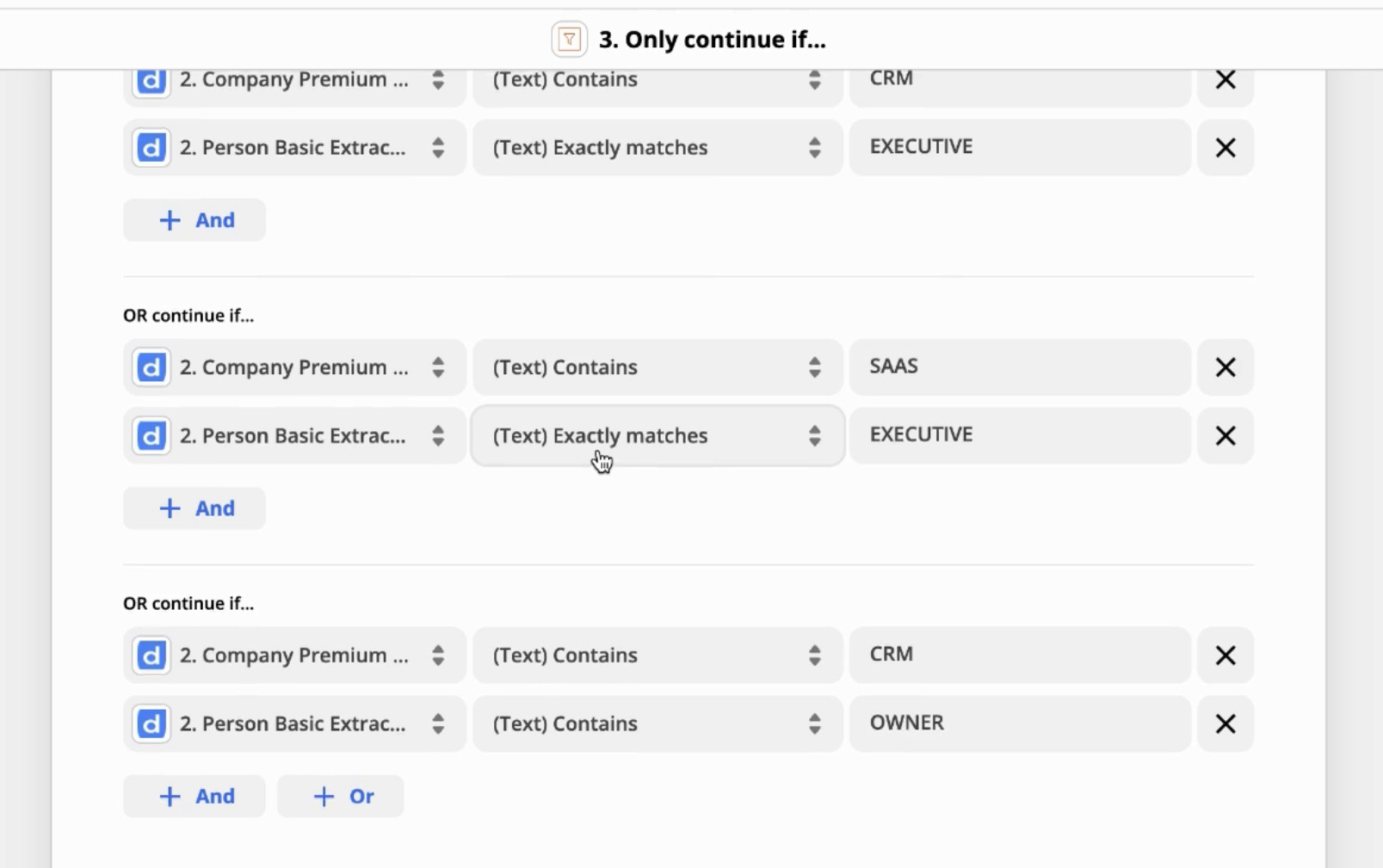
Per fare un esempio, vogliamo essere avvisati quando un lead è un proprietario o un dirigente di livello C in un'azienda CRM SaaS.

A tal fine, diremo di continuare solo se:
l'azienda ha un tag CRM collegato e il contatto è un dirigente
OPPURE l'azienda ha un tag SaaS collegato e il contatto è un dirigente
OPPURE l'azienda ha un tag CRM e il contatto è il proprietario.

Di seguito potete vedere come l'abbiamo configurato:

continua solo se

Per semplificare le cose, vi mostriamo un semplice filtro, ma sentitevi liberi di creare filtri con diversi criteri, come ad esempio:
Filtrare i contatti provenienti da aziende che hanno raccolto 10 milioni di dollari.
Filtrare i lead il cui ruolo è il Marketing e la dimensione dell'azienda è superiore a 50 dipendenti
Filtrare i lead il cui ruolo è VP Sales in un'azienda con più di 50 dipendenti e che utilizza lo strumento Intercom

Fase 4: Ricevere notifiche sui lead su Slack con dati arricchiti

In questa fase, invieremo semplicemente tutte le informazioni richieste dei lead filtrati come messaggio su Slack. A tale scopo, selezionare l'azione "Invia messaggio al canale".

immagine d'azione

Quindi, selezionate l'account Slack e il canale in cui volete ricevere le notifiche. In questo esempio abbiamo selezionato il canale "generale", ma potete creare un canale privato per i vostri lead, se volete limitare l'accesso solo ad alcune persone della vostra azienda.

Inviare il massaggio del canale

L'ultima cosa da fare è creare un modello di messaggio personalizzato che verrà inviato al vostro canale Slack con le informazioni pertinenti.

Qui potete aggiungere tutte le informazioni che volete, a seconda dell'azione che volete intraprendere dopo che un lead arriva nel vostro canale Slack.

Ad esempio, se volete inviare una richiesta di connessione a LinkedIn, aggiungete l'URL di LinkedIn del lead nel messaggio stesso.

Aggiungete un numero di telefono, se volete contattarli immediatamente. E se volete sapere quali tecnologie utilizza il loro sito web, potete aggiungerlo nel messaggio stesso.

Prendetevi un po' di tempo per decidere quali informazioni vi saranno utili per la vostra notifica di lead.

inviare il massaggio del canale

Ricordate di testare e rivedere ogni fase, per evitare di incontrare problemi in seguito.

Se tutto funziona bene e si possono vedere i dati del lead in Zapier, si può attivare lo zap.

Questo è il modo in cui il messaggio apparirà nel vostro Slack.

Allarme Zipar

Se ricevete una tonnellata di contatti e non volete passare ore a seguirli tutti, dovete dare una priorità ai vostri contatti. Utilizzate questo processo per dare priorità ai contatti in base al vostro ICP e filtrate quelli a bassa priorità, in modo da potervi concentrare sulla conversione di quelli ad alta priorità.

Automazione segreta di Linkedin: Invia richieste di connessione a LinkedIn ai nuovi iscritti

Connessione a LinkedIn


tl;dr

In Datagma, ogni volta che qualcuno compila un modulo (modulo di iscrizione, modulo di newsletter...), viene inviato al nostro CRM, Intercom.

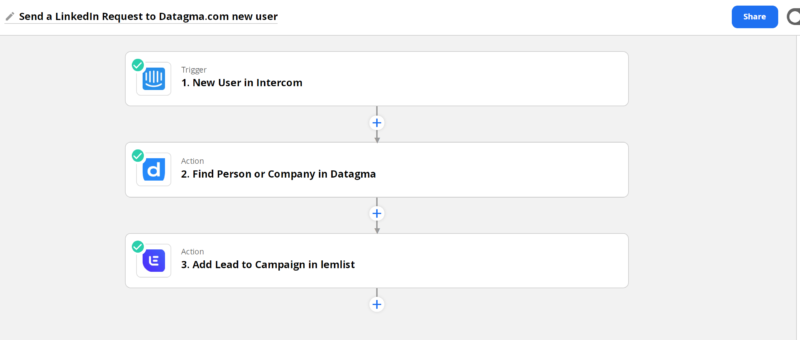
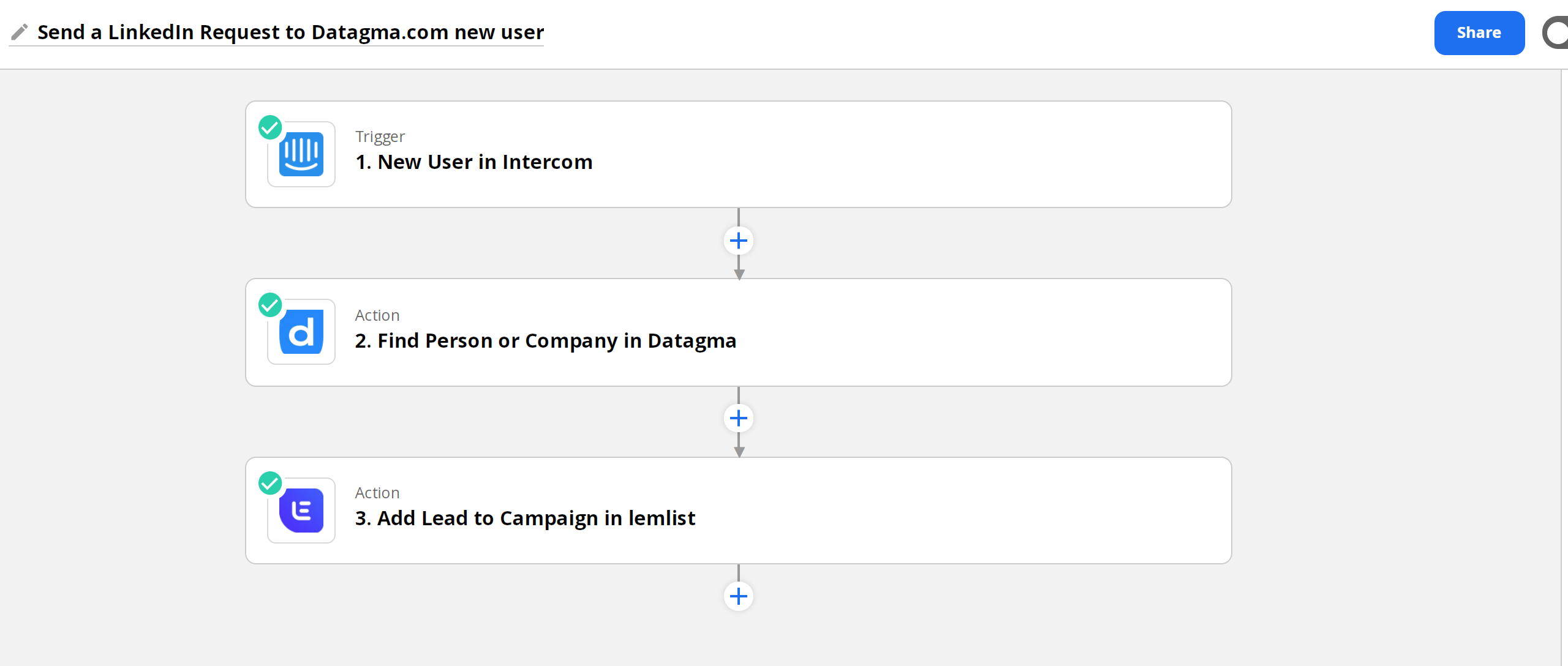
Abbiamo creato un'automazione Zapier che si attiva ogni volta che un nuovo utente compare su Intercom (e quindi su Datagma): Troviamo automaticamente il suo URL LinkedIn e inviamo una richiesta di connessione tramite Lemlist.


Perché coinvolgere i vostri utenti su linkedIn?

In questo articolo, imparerete un nuovo hack per la crescita dell'automazione di LinkedIn che noi (e, grazie alla nostra API, centinaia di aziende SaaS in forte crescita) utilizziamo per coinvolgere i nuovi utenti iscritti e chiudere più vendite.

Ma prima, perché coinvolgere nuovi utenti?

Perché acquisire lead e utenti gratuiti è difficile. E se siete come la maggior parte delle aziende SaaS, state spendendo una grossa fetta del vostro budget di marketing per acquisire nuovi utenti. Tuttavia, come si suol dire, "i lead e gli utenti gratuiti non pagano le bollette (del server)".

Per convertire i lead in utenti a pagamento, è necessario creare demo dei prodotti. Le demo dei prodotti migliorano le conversioni del 20-50% per la maggior parte delle aziende SaaS B2B. Le demo dei prodotti possono anche abbreviare il processo di onboarding.

Anche se richiede molto tempo, le dimostrazioni individuali dei prodotti sono così importanti perché sono personali, potete rispondere a tutti i dubbi e alle obiezioni che il vostro cliente potrebbe avere riguardo al prodotto e, fornendo una dimostrazione, avete già mostrato come utilizzare il prodotto "con successo".

Con le demo di prodotto, quando aiutate i vostri clienti a trovare un modo per risolvere il loro problema, vogliono ricambiare diventando utenti a pagamento.

Soprattutto se il vostro LTV (Customer Lifetime Value) o ACV (Average Contract Value) è superiore a 1.000 dollari, la demo del prodotto è uno degli strumenti più potenti del vostro processo di vendita. Uno dei vostri KPI o obiettivi di conversione dovrebbe essere quello di massimizzare le demo dei prodotti.

A questo punto, se non avete una demo del vostro prodotto SaaS, questa dovrebbe essere la vostra priorità. Ma se avete una demo del prodotto, chiedetevi come potete aumentare le richieste di demo del 10% o del 20%.


Per ottimizzare le conversioni delle demo, è necessario capire perché i clienti non chiedono una demo. 

  • Capiscono abbastanza bene il vostro prodotto? 
  • Capiscono gli obiettivi che stanno cercando di raggiungere con il vostro prodotto?
  • Hanno familiarità con la vostra esperienza utente? 
  • Quali sono le domande a cui possono rispondere in questa fase?
  • Perché dovrebbero vedere una demo prima di passare direttamente al vostro prodotto?


Molte volte i clienti non sentono il bisogno di richiedere una demo per quattro motivi:

  1. Credono di poter capire da soli come utilizzare il vostro prodotto
  2. Credono che il vostro prodotto debba essere facile da usare e non debba richiedere una demo.
  3. Non sono sicuri che il vostro prodotto risolva il loro problema, quindi non vogliono spendere tempo per conoscere il vostro prodotto.
  4. Credono che le telefonate di dimostrazione dei prodotti siano telefonate di vendita. 
  5. La maggior parte delle demo di prodotto sono noiose: spesso illustrano ai clienti le caratteristiche, piuttosto che risolvere i loro problemi.


In questa fase, più che vendere il prodotto, dovreste vendere la demo. Volete che i vostri interlocutori si rendano conto che la demo del prodotto è fondamentale per risolvere il loro problema.


Tre passi per aumentare le richieste di demo di prodotti utilizzando questo hack segreto per l'automazione di Linkedin

Un ottimo modo per aumentare le richieste di demo dei prodotti è quello di contattare personalmente gli iscritti alla newsletter o i lead su Linkedin.

Perché funziona? Perché nessuno se lo aspetta. Proprio così!

Quando mostrate un modulo di richiesta di demo come parte dell'onboarding, a quel punto impedite agli utenti di fare il lavoro che volevano fare all'inizio, ovvero risolvere il loro problema utilizzando il vostro prodotto.

Quindi, quando li contattate su Linkedin con un messaggio personale, sentono che avete a cuore il loro successo. Inoltre, date un volto alla vostra azienda. Prima di ciò, non sapevano a chi rivolgersi in caso di problemi o di bisogno di aiuto. 

Rivolgersi a tutti gli iscritti può sembrare un'impresa ardua, ma grazie a questo flusso di lavoro segreto di automazione di Linkedin, è possibile farlo su larga scala, continuando a personalizzare i messaggi.

Si noti che questo non è un approccio all'invio di e-mail a freddo a una lista di professionisti o ad altre forme di automazione delle e-mail utilizzate dalla maggior parte dei marketer.

Questi sono i vostri lead e abbonati che si sono impegnati con il vostro prodotto o marchio e che hanno mostrato interesse per il vostro prodotto. Conoscono già il vostro prodotto o servizio, quindi metà della battaglia è finita. 

Il vostro compito è mostrare loro che siete qui per capire il loro caso d'uso e i loro problemi, che vi interessa e che volete che abbiano successo con il vostro prodotto.


Siete pronti a scoprire questo segreto?

Ecco come automatizzare l'invio di informazioni agli abbonati su Linkedin e convertire più vendite aumentando le richieste di demo dei prodotti. Il processo prevede 3 fasi.


  • Passo 1: Aggiungere l'abbonato al CRM come contatto (Intercom)
  • Fase 2: Trovare l'URL del profilo Linkedin utilizzando uno strumento di arricchimento dei dati (Datagma).
  • Fase 3: invio di una richiesta di connessione a Linkedin e di un messaggio utilizzando uno strumento di automazione di Linkedin (Lemlist)

Avrete notato che ogni fase utilizza uno strumento diverso: un CRM, uno strumento di arricchimento dei dati e uno strumento di automazione di Linkedin. Per rendere l'intero processo completamente automatizzato, utilizzeremo Zapier.


Ecco come si presenta il processo in un flusso di lavoro Zapier:


Immagine del flusso di lavoro Zapier:


Diamo uno sguardo più approfondito a ciascuna fase.


Fase 1: Aggiungere le nuove iscrizioni al CRM


Quando qualcuno si iscrive alla vostra newsletter o scarica un whitepaper, compila un modulo e vi fornisce il suo indirizzo e-mail e, forse, il suo nome e la sua azienda.

Se il modulo è stato creato utilizzando il CRM, non è necessario fare nulla. I dati di contatto dell'iscritto sono già presenti nel CRM.

Ma se il modulo è separato dal CRM, è necessario utilizzare strumenti come Zapier o Integromat per aggiungere i dettagli al CRM oppure si può già disporre di un'API per collegare sia il modulo che il CRM.

Nella nostra azienda utilizziamo Intercom, quindi lo prenderemo come esempio, ma potete utilizzare qualsiasi CRM, purché abbia un'integrazione Zapier o un'app Zapier disponibile. Potete consultare un elenco di applicazioni Zapier qui.

La cosa importante da notare è che è meglio etichettare il contatto con il giusto punto di ingresso o con la fonte, come newsletter, whitepaper, lead, ecc. a seconda di come è stato creato il contatto.

Quando si ha un nuovo utente o un contatto nel CRM, viene attivato il flusso di lavoro Zapier. In questa fase, vengono estratte tutte le informazioni dal CRM, compresi l'indirizzo e-mail, i nomi, i tag e così via.


Passo 2: trovare l'URL del profilo Linkedin utilizzando Datagma


La fase successiva di questo flusso di lavoro consiste nel trovare l'URL del profilo Linkedin del contatto utilizzando Datagma. Potete trovare tutti i dettagli su integrazioni di Datagma su Zapier qui.

Datagma è uno strumento di arricchimento dei dati che può trovare oltre 100 punti di dati su un contatto e sulla sua azienda solo a partire dal suo indirizzo e-mail o dal suo nome e nome dell'azienda.

Creare un account Datagma per poter utilizzare questa automazione.

Dal momento che disponete già dell'indirizzo e-mail (ed eventualmente del nome e della ragione sociale) dei vostri iscritti o lead, Zapier invierà queste informazioni a Datagma ed estrarrà tutti i dati chiave di cui avete bisogno per lanciare la vostra campagna di richiesta di connessione a Linkedin, compreso ovviamente l'URL del profilo Linkedin.

L'utilizzo dei nomi dei contatti e delle società vi fornirà un'accuratezza maggiore rispetto all'utilizzo dei loro indirizzi e-mail, quindi, quando possibile, utilizzateli.

È importante sapere che prima di impostare il flusso di lavoro di Zapier, è necessario creare una campagna nello strumento di automazione di Linkedin (Lemlist, in questo caso) che verrà utilizzata come azione in Zapier.


Fase 3: inviare una richiesta di connessione a Linkedin e un messaggio utilizzando uno strumento di automazione di Linkedin


Ora che avete l'URL Linkedin del contatto grazie allo strumento di arricchimento dei dati di Datagma, l'ultimo passo è inviare una richiesta di connessione a Linkedin tramite Lemlist.

Creare un account Lemlist per poter utilizzare questa automazione.

La campagna di automazione di Lemlist su Linkedin si limita a prelevare l'URL di Linkedin di ciascun contatto e a inviare una richiesta di connessione. Utilizzate variabili come il nome e il cognome dell'azienda su Lemlist per personalizzare le vostre e-mail. 

Se volete personalizzare ulteriormente le vostre e-mail, potete usare i tag per creare un "rompighiaccio" come: "Ho notato che ti sei iscritto alla nostra newsletter" o "Ti è piaciuto il whitepaper che abbiamo scritto su...".

Una volta creata la campagna, è possibile integrare Lemlist con Zapier. È inoltre possibile controllare tutte le integrazioni di Lemlist su Zapier qui.


Ora che avete compreso chiaramente ogni fase, ecco come configurarla.


Come impostare l'automazione di Linkedin passo dopo passo


Passo 1: Creare una campagna su Lemlist

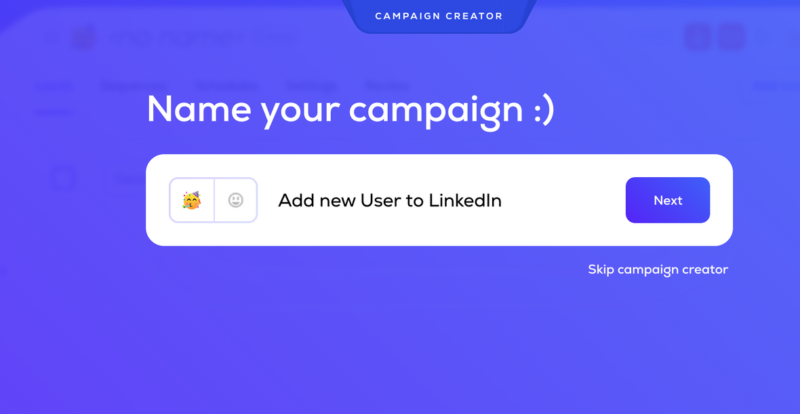
Accedere al proprio account Lemlist e registrarsi. Cliccate su "Nuova campagna" e aggiungete il nome alla vostra campagna. 

campagna su Lemlist

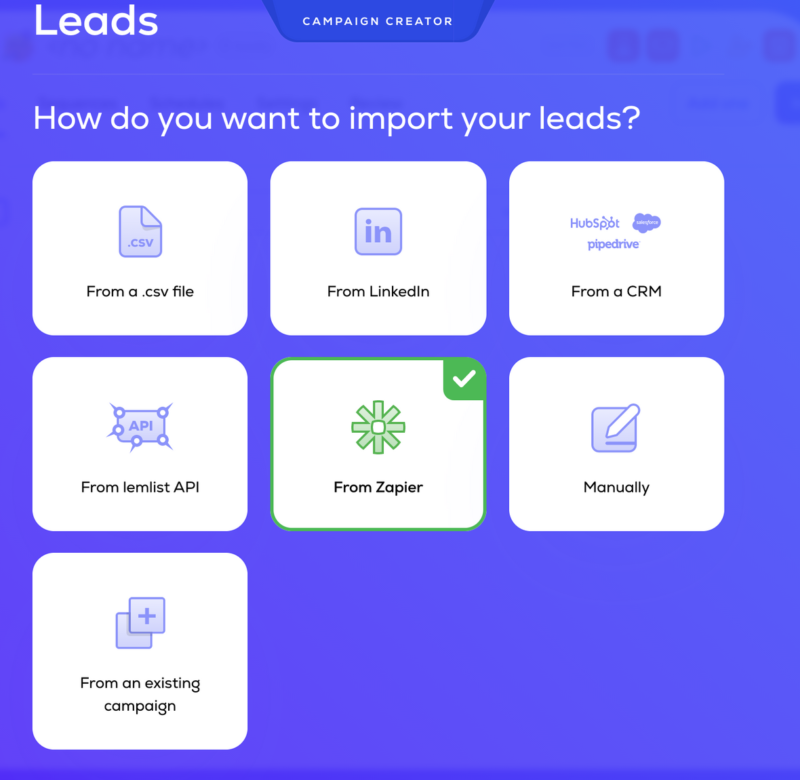
Quindi, scegliete come importare i contatti. Esistono diverse opzioni per importare i contatti: da un file .cave, da LinkedIn, dal CRM o manualmente, ecc. In questo caso, selezionare "Da Zapier" perché si intende utilizzare l'automazione di Zapier per alimentare le informazioni sui contatti con Lemlist.

importate i vostri contatti

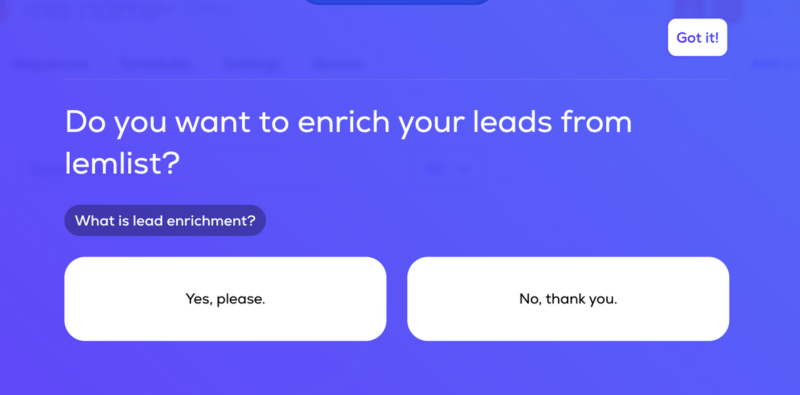
A questo punto, vi verrà chiesto se volete arricchire i vostri lead da Lemlist. È possibile saltare questo passaggio o premere "No, grazie" perché i contatti sono già stati arricchiti da Datagma.

Dall'immagine di Zapier

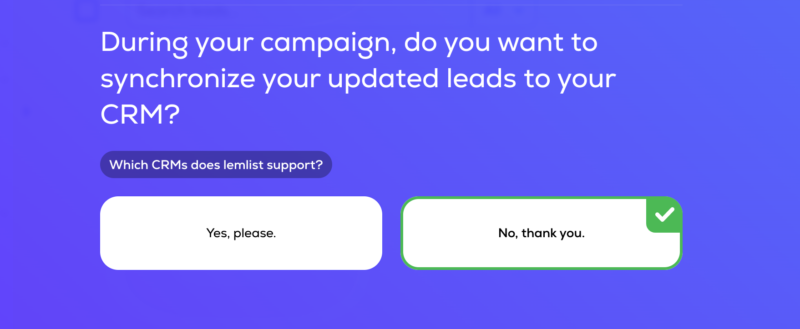
Volete sincronizzare i vostri contatti aggiornati con un CRM? Selezionare "Sì", se si desidera inviare i dettagli della campagna al proprio CRM, come intercom o Hubspot. Altrimenti, selezionare "No".

 citofono o immagine Hubspot

Quindi, selezionare l'orario in cui si desidera inviare la campagna. Si desidera inviare le richieste di connessione solo in giorni specifici? Potete sceglierlo qui.


In questo caso, vogliamo raggiungere le persone ogni giorno, compresi i fine settimana.
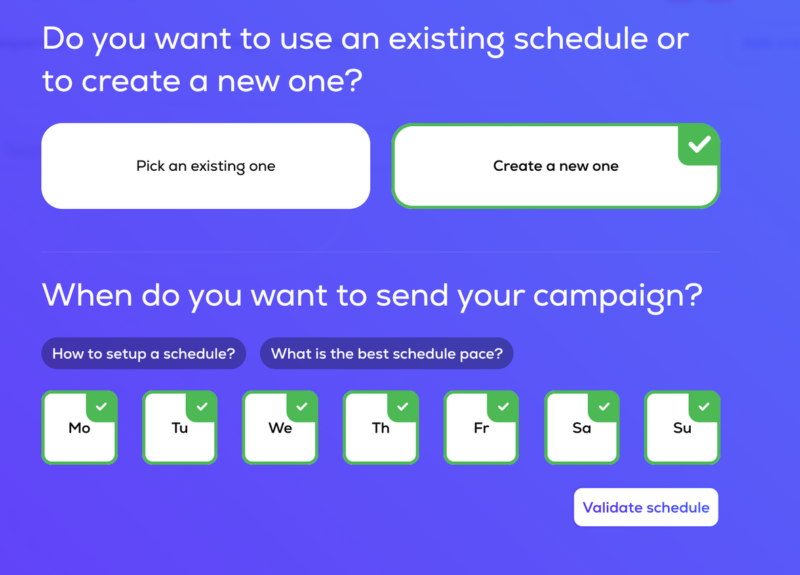
programma nuovo

Quindi, selezionare la frequenza della campagna. Se avete centinaia di contatti o abbonati al giorno, selezionate un intervallo breve di 2-5 minuti. Se invece avete meno di 100-150 abbonati al giorno, potete selezionare un intervallo di 8-10 minuti.


Se si seleziona 2 minuti, l'automazione invierà una richiesta di connessione ai lead 3-4 minuti dopo l'iscrizione di un lead, perché le prime due fasi del flusso di lavoro Zapier sono quasi istantanee.


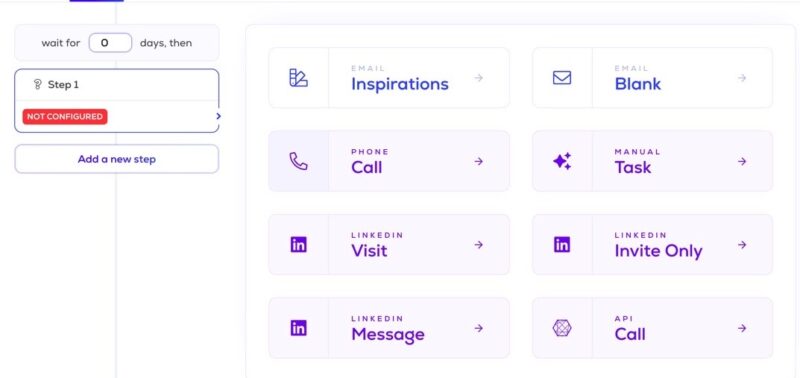
Quindi, creare la sequenza e selezionare la campagna "Solo su invito di Linkedin".

Campagna "Linkedin Invite Only".

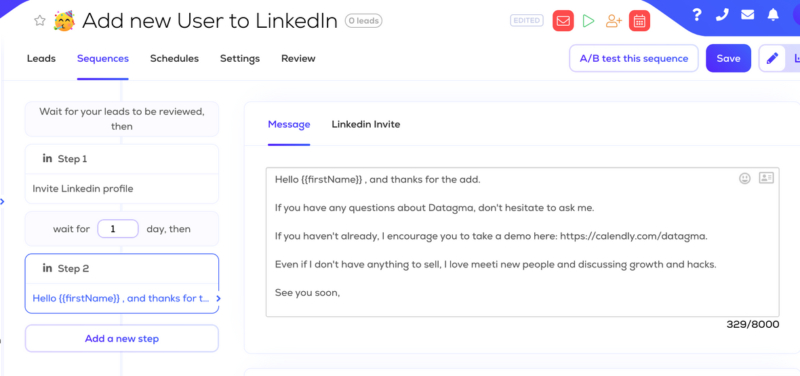
Compilare il messaggio al punto 2 con un tempo di attesa di 1-2 giorni.

aggiungere l'utente di linkdin

Personalizzate il vostro messaggio in base al lead magnet che un lead ha scaricato. Questa è la fase in cui dovete essere creativi e coinvolgenti con i vostri lead.


Ricordate che hanno già avuto a che fare con il vostro prodotto e che lo conoscono e lo apprezzano già. Il vostro compito è quello di offrire aiuto nel loro percorso di utilizzo del prodotto senza essere venditivi.


Passo 2: Collegare e aggiungere le app Intercom e Datagma nel flusso di lavoro Zapier


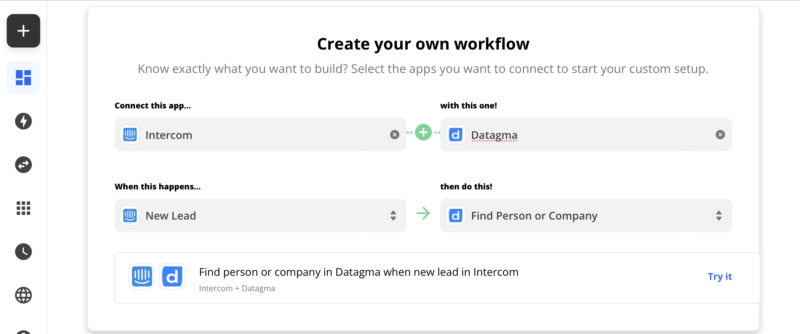
Cercate le app Intercom e Datagma in Zapier e create il primo passo del flusso di lavoro. Selezionate il trigger "Nuovo lead" per Intercom e l'azione su Datagma "Trova persona o azienda". Premete "Prova".


Questa fase viene attivata non appena viene aggiunto un nuovo lead o un abbonato a una particolare lista in Intercom.

creare il proprio flusso di lavoro

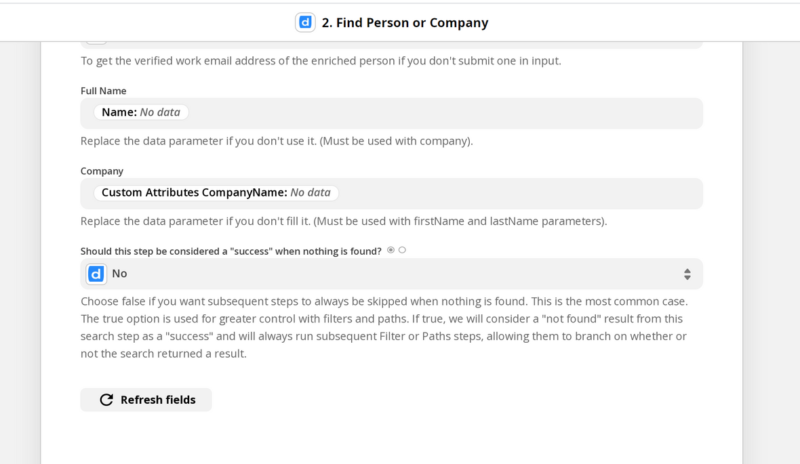
Passo 3: compilare i campi Datagma in Zapier


In questa fase, si aggiungono le informazioni necessarie all'applicazione Datagma, ossia il nome e la società.

trova persona la nostra azienda

Passo 4: collegare Lemlist e aggiungerlo al flusso di lavoro Zapier


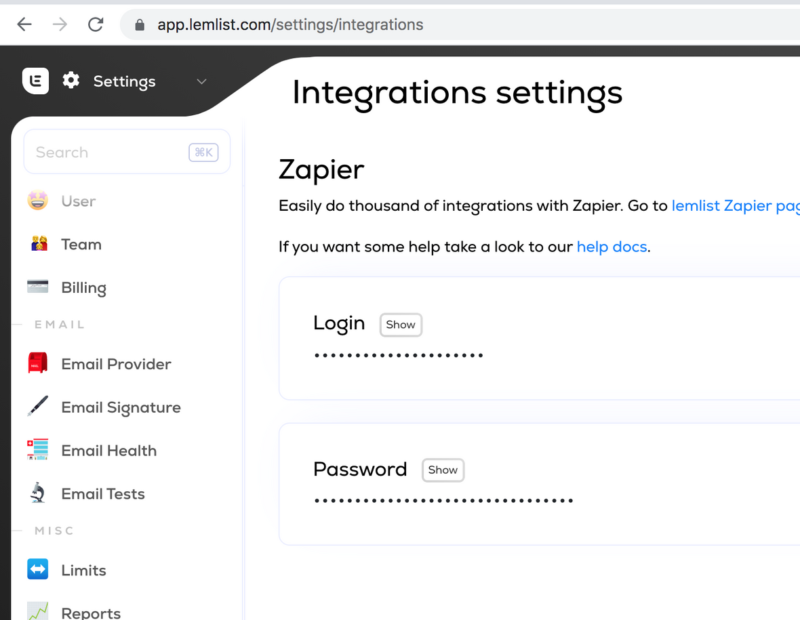
Cercate l'app Lemlist e collegatevi ad essa. Vi verrà chiesto di inserire un login e una password che potete trovare nelle impostazioni di impostazioni di Lemlist.

Immagine del flusso di lavoro Zapier

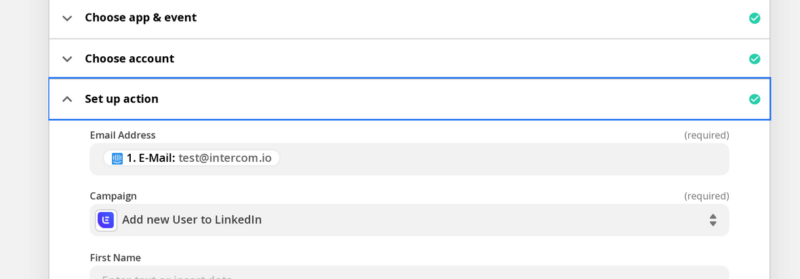
Una volta collegati e loggati all'account giusto, compilate le informazioni richieste, come l'indirizzo e-mail, la campagna su Lemlist da lanciare.

campagna di lancio su Lemlist.

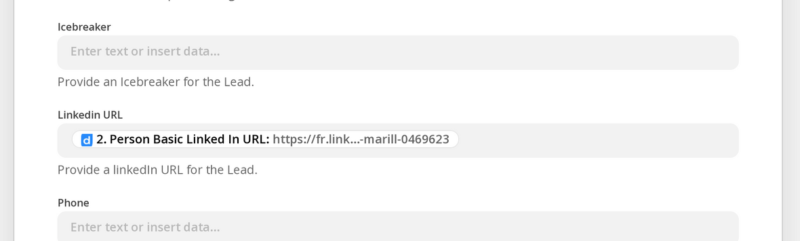
Quindi, selezionare "Person Basic Linkedin URL" per aggiungere l'URL di Linkedin alla campagna Lemlist.

aggiungere Linkedin

Premete "Salva e avvia" per eseguire il flusso di lavoro Zapier.


Questo è quanto. Ora avete un modo completamente automatizzato per contattare i vostri contatti o gli iscritti alla newsletter su Linkedin senza dover fare nulla manualmente.


Inviate i vostri messaggi, aumentate le richieste di demo dei prodotti e chiudete più clienti. E se lo fate, fateci sapere quante dimostrazioni siete riusciti a chiudere utilizzando questo piccolo hack di crescita!


Buon "demo"!