Auteur : raphaelaz

Enrichir chaque nouveau contact Hubspot dans Slack

nouvelle image de l'utilisateur

Recevez une notification Slack avec les coordonnées de chaque nouvel utilisateur.

Voici l'histoire. Vous êtes un site web de croissance axé sur des produits ou services pour lesquels les personnes ont besoin de réserver une démonstration.

Vous devez identifier quels comptes pourrait correspondre à votre entreprise et alerter immédiatement votre équipe de vente. Pour ce faire, vous avez besoin de détails sur vos contacts, et Datagma peut fournir ces détails directement dans Slack !

Vous pouvez également reproduire cela dans Integromat ou N8N.

Voici comment procéder :

Comment identifier les prospects qui changent d'entreprise ?

Comment utiliser la détection de changements de postes pour identifier mes prospects qui changent d'entreprise ?

Voici l'histoire. Vous êtes le nouveau chef des ventes d'une entreprise. Vous ouvrez le CRM et tout semble dépassé. Les contacts sont là depuis cinq ans. Mais c'est une mine d'or !

Ces contacts contiennent d'anciens utilisateurs et, au lieu de contacter des personnes inconnues, vous pouvez contacter des personnes qui vous connaissent déjà et qui sont plus facile à convertir en clients.

Mais ils passent maintenant à d'autres entreprises ! Comment les identifier ?

Voici comment procéder.


Identifier des personnes spécifiques dans une liste d'entreprises

Recherchez des contacts dans une liste d'entreprises

Voici l'histoire. Vous disposez d'une liste d'entreprises susceptibles de correspondre à votre prospection.

Peut-être parce qu'elles utilisent une technologie spécifique, peut-être parce qu'elles ont récemment levé des fonds ou parce qu'elles participent au même salon que vous.

Dans chacune de ces entreprises, vous devez identifier les personnes qui occupent un poste spécifique ; pourquoi pas les vendeurs ou les recruteurs ?

Ou encore, vous voulez cibler par ancienneté et trouver le responsable, le CXO et le SVP.

Vous pouvez le faire avec Datagma, non pas en visitant chaque profil individuellement, mais en soumettant tout votre fichier, en tapant des mains, et en le voyant s'enrichir en moins de 2 minutes.

Voici comment procéder.


Enrichir les données LinkedIn avec des numéros de téléphone mobile

Comment enrichir massivement les données LinkedIn avec des numéros de téléphone mobile ?

Voici l'histoire. Vous avez réussi à récupérer des données LinkedIn en utilisant Evaboot, Captain Data, Phantombuster, TexAu, ou les outils que vous utilisez habituellement.

Vous devez maintenant enrichir ces données avec des numéros de téléphone.

Vous pouvez le faire avec Datagma, non pas en visitant chaque profil individuellement, mais en soumettant votre fichier entier, en tapant dans vos mains, et en le voyant enrichi en moins de 2 minutes.

Voici comment procéder.


Comment utiliser la recherche d'employés spécifiques dans une liste d'entreprises ?

Beaucoup de gens viennent me voir avec le même problème. "J'ai une liste de sites web et je dois identifier le PDG de chaque entreprise de ma liste.

Il est difficile de les identifier, mais ce qui l'est encore plus, c'est de trouver leurs coordonnées.

Ne serait-il pas formidable de pouvoir trouver l'adresse email ou le numéro de téléphone de n'importe quel cadre supérieur d'une entreprise qui utilise une technologie spécifique ?

Dans cet article, je vais vous montrer comment vous pouvez trouver les coordonnées de tous les cadres d'une entreprise qui utilise un logiciel ou un outil particulier. Mais cette méthode peut être utilisée pour n'importe quelle liste d'entreprises.

La procédure se déroule en trois étapes :

  1. Trouver une liste d'entreprises ou de comptes cibles utilisant une technologie particulière
  2. Identifier les personnes compétentes dans ces entreprises
  3. Trouver leurs emails

Commençons par l'étape 1 (si vous avez déjà votre liste, vous pouvez passer directement à l'étape 2).

Étape 1 : Trouver une liste d'entreprises ou de comptes cibles utilisant une technologie particulière.

Supposons que vous travailliez pour une société SaaS qui propose un outil permettant aux spécialistes du marketing de gérer leurs médias sociaux, et que votre tarif commence à 199 dollars par mois et va jusqu'à 999 dollars par mois.

Un bon moyen de générer des pistes pour vous est de trouver des entreprises qui utilisent un produit similaire pour résoudre un problème similaire.

Ou peut-être que votre équipe produit a construit une intégration de produit avec un autre outil comme HubSpot. Et vous voulez trouver des entreprises qui utilisent HubSpot.

Comment avez-vous fait ?

Chez Datagma, nous utilisons BuiltWith, même si des tonnes d'outils existent.

BuiltWith dispose d'une liste de plus de 38 000 outils et technologies qu'il surveille pour plus de 250 millions de sites web. Il est beaucoup plus grand que Datanyze et beaucoup plus facile à démarrer.

En recherchant des entreprises utilisant HubSpot, elle a trouvé un total de 711 065 sites web, dont 227 348 étaient en ligne à ce moment-là.

Plus de 480 000 sites web ont utilisé HubSpot à un moment ou à un autre.

Vous pouvez commencer avec Builtwith pour 295 $ par mois avec les fonctionnalités de base, mais je recommande d'utiliser la version Pro avec un accès illimité pour 495 $ par mois.

Une liste d'entreprises utilisant HubSpot - BuiltWith

Plans et tarifs de BuiltWith


Étape 2 : Identifier les personnes concernées dans ces entreprises

Il est maintenant temps de se rendre sur Datagma et de rechercher des personnes dans ces entreprises.

Dans cet article, je souhaite tester un nouveau format interactif. Cliquez sur le point bleu pour passer à l'étape suivante :

Plus d'informations sur la partition :

Chaque chef de file a reçu deux types de notes :

  1. Score de rôle
  2. Score de l'entreprise


Score de rôle : 

Un score de rôle est une estimation de la confiance dans le rôle que vous recherchez. Par exemple, vous recherchez un chef des ventes, mais un vice-président des ventes ou un directeur des ventes sont également des fonctions qui pourraient vous intéresser.

Il peut également y avoir différents chefs des ventes pour différentes régions ou pays où le score de rôle est très utile.

Le PDG d'une petite entreprise peut utiliser le titre de fondateur, de propriétaire ou de directeur, qui sont tous notés plus près de 1, si vous recherchez un contact avec le titre de PDG.

Un score de rôle identifie d'autres rôles similaires à celui que vous recherchez et vous donne une idée des autres rôles que vous pourriez envisager.


Score de l'entreprise :

Supposons que vous souhaitiez contacter le chef des ventes de Syntel, mais que dans ces données, vous ayez trouvé un profil qui travaille chez Atos Syntel. Il peut s'agir des mêmes entreprises ou non.

Notre algorithme attribue une note aux entreprises qui pourraient être similaires à ce que vous recherchez.

Dans ce cas, l'algorithme a attribué un score de 0,75 à ce contact.

Tout ce qui est supérieur à 0,5 mérite qu'on y réfléchisse à deux fois. Dans ce cas, nous avons fait une recherche rapide sur Google pour trouver la relation entre Atos Syntel et Syntel.

Nous avons découvert que Syntel avait été rachetée par Atos et qu'il s'agissait désormais de la même entreprise.

Notre algorithme comprend chaque entreprise avec plusieurs noms et vous donne un score de confiance de l'entreprise.

Maintenant que vous disposez d'une liste de 10 contacts pour chaque entreprise cible dont le profil ou le titre est similaire ou correspond exactement à ce que vous recherchez, l'étape suivante consiste à trouver leurs emails.


Étape 3 : Trouver leurs emails

Vous pouvez utiliser l'option de filtrage dans votre feuille de calcul pour trier les contacts en fonction de leur score d'entreprise ou de leur score de rôle, et trouver leur adresse email à l'aide de Datagma File Upload.

Cliquez sur l'icône File Upload dans le volet de gauche, puis choisissez l'option Find Email.

Téléchargez votre fichier (aux formats .csv ou Excel) et vérifiez la cartographie des champs identifiée par l'outil.

Pour la recherche d'emails, il suffit de confirmer la correspondance des champs Nom complet et Nom de l'entreprise.


Une fois que vous avez fait cela, l'outil vous donnera les emails de votre liste en moins de 2 minutes.

Vous pouvez également exporter ce fichier aux formats CSV ou XLSX.

Voilà.

Vous disposez à présent d'une liste de contacts avec leur adresse email, pour vos campagnes de prospection ou d'information.

Si vous êtes en train de prospecter ou d'aller au-devant de vos clients, Datagma vous aide :

  1. Identifier les bons contacts (et les profils similaires)
  2. Trouver leur adresse email (ainsi que leur numéro de téléphone et les coordonnées de leur entreprise si nécessaire) pour les contacter.

N'hésitez pas à l'essayer.


Améliorez gratuitement vos contacts avec les entreprises récemment financées (avant que tout le monde ne le découvre !)

Vous êtes un blogueur ou un journaliste qui écrit sur les entreprises récemment financées ? Ou une entreprise B2B qui cherche à entrer en contact avec des startups qui ont été financées récemment ? Vous êtes à la recherche d'un nouvel emploi ou vous êtes peut-être un cabinet de recrutement de cadres qui tente d'aider les fondateurs de startups à constituer leur équipe ?

Dans ce cas, vous parcourez Techcrunch et d'autres médias spécialisés dans les start-ups pour découvrir les start-ups nouvellement financées, n'est-ce pas ?
Le temps que vous preniez connaissance d'une startup que vous souhaitez contacter, que vous trouviez ses décideurs et que vous la contactiez, tout le monde dans votre secteur d'activité l'a déjà contactée.

Dans le jeu de la prospection, le timing est primordial. Si vous n'entrez pas en contact avec quelqu'un au moment où il a besoin de votre produit ou service, la conversion du client peut prendre des semaines, voire des mois.

Et si vous pouviez découvrir avant tout le monde les entreprises récemment financées et obtenir leurs coordonnées en temps réel ? Vous vous sentiriez plus puissant qu'avant, n'est-ce pas ?


C'est là que Datagma intervient !

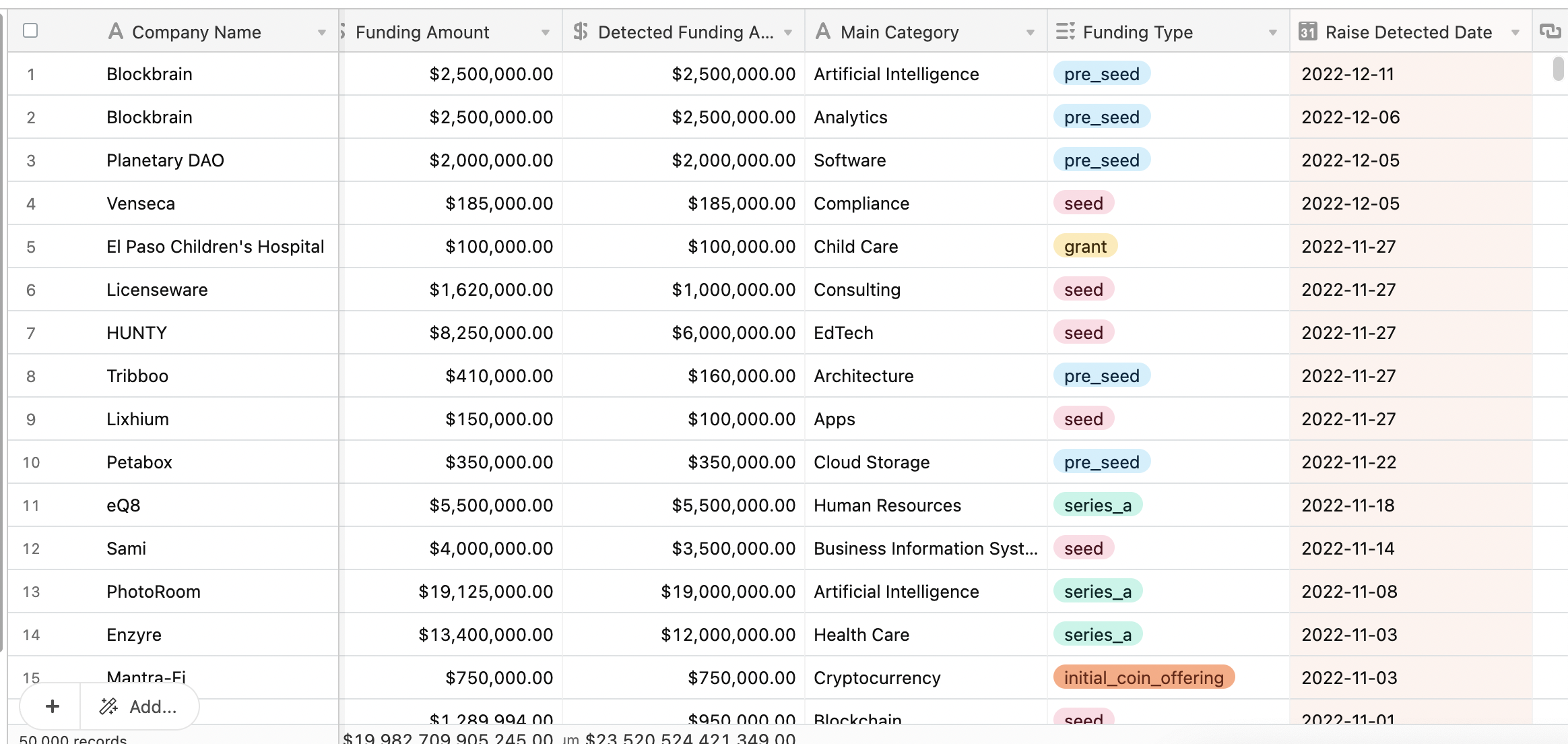
Datagma a créé un nouvel outil qui vous permet de découvrir en temps réel toutes les startups récemment financées dans n'importe quel pays. Et parce que nous sommes un outil d'enrichissement, nous avons intégré notre puissant moteur de recherche pour vous fournir également les adresses email et les numéros de téléphone de leurs employés, ainsi que leur profil Linkedin. Et c'est entièrement gratuit (pour les 1000 premiers utilisateurs seulement) !


Base de données des entreprises récemment financées

Le robot de Datagma lit plus de 80 000 articles de presse financière et technologique chaque jour et grâce à notre technologie de traitement du langage naturel, nous sommes en mesure d'extraire de ces articles des informations sur les entreprises qui ont été financées récemment avant qu'elles ne soient disponibles pour tout le monde. Nous pouvons également extraire plus d'informations sur le financement comme le nom de l'investisseur, le montant de l'investissement, la date de l'investissement, etc.

Grâce à notre technologie d'exploration, vous obtenez davantage de détails sur les entreprises, tels que l'URL, le logo, la description, la localisation, le secteur d'activité, le nombre d'employés, l'année de création, etc. Vous pouvez également obtenir les coordonnées personnelles des employés, telles que leur adresse email, leur numéro de téléphone et leur profil Linkedin. Nous en parlerons dans la section suivante.

La base de données est très flexible et vous pouvez filtrer les données pour obtenir ce que vous voulez ou utiliser le tri pour obtenir l'ordre de priorité. Voici quelques exemples d'utilisation :


Comment trouver toutes les entreprises qui ont levé 10 millions de dollars et plus au cours de la semaine écoulée ?

Étape 1 : Filtrer la "date de financement" et sélectionner "est" et "il y a une semaine"

Étape 2 : Trier le tableau par "Montant du financement" (Z -> A)

Comment trouver toutes les entreprises qui ont levé des fonds à New York au cours du dernier trimestre ?

Étape 1 : Filtrer la "date de financement" et sélectionner "est" et "il y a un mois"

Étape 2 : Filtrer le "Pays" et sélectionner "is" et "New York"

Cette base de données peut être utilisée à bien d'autres fins. Par exemple, si vous êtes une startup qui cherche à lever des fonds, vous pouvez filtrer les entreprises en fonction de votre secteur et voir qui a le plus investi dans ce secteur. Contactez ces investisseurs pour leur présenter votre projet.

Je vous recommande vivement de jouer avec et de voir comment vous pouvez obtenir tant d'informations utiles en seulement quelques minutes.


Notre avantage déloyal - uniquement des emails vérifiés

Datagma est l'outil de recherche d'emails le plus précis du marché, qui ne fournit que des emails professionnelles vérifiées. Nous avons intégré notre puissant moteur de recherche de contacts à cette base de données afin de vous fournir les emails (et les numéros de téléphone) des personnes clés de ces entreprises. 

Tous nos emails sont vérifiés avec un taux de délivrabilité de 95% dans tous les secteurs et sur tous les marchés. Et cela, vous ne pouvez l'obtenir d'aucun autre outil ... et certainement pas gratuitement!

La plupart de ces bases de données sur les "entreprises récemment financées" ne fournissent aucune information de contact ou se contentent d'indiquer l'adresse email ou le numéro de téléphone générique de l'entreprise, ce qui est tout à fait inutile.

Mais notre base de données de financement vous fournit des emails précis qui sont envoyés et des numéros de téléphone qui sont relevés par les fondateurs. Et cette base de données est mise à jour quotidiennement.


Avec notre base de données, vous pouvez obtenir les emails de toutes les personnes qui travaillent dans cette entreprise en cliquant sur un bouton, ce qui différencie cette base de données de toutes les autres.

3 façons d'entrer en contact avec les fondateurs d'entreprises récemment financées

Cette liste vous permet d'entrer en contact avec les fondateurs d'entreprises récemment financées de trois manières :


  1. Envoyez-leur un email : Obtenez gratuitement les adresses emails vérifiées de tous les décideurs de l'entreprise. Contactez-les personnellement pour leur expliquer comment vous pouvez les aider ou envoyez-leur un email personnalisé, court et précis.
  2. Connectez-vous sur Linkedin : Vous pouvez également obtenir les profils LinkedIn de toutes les personnes d'une entreprise et les contacter par le biais d'un message Linkedin. Vous pouvez utiliser un outil d'automatisation LinkedIn ou non. Veillez à ce que votre message soit court et concis. Vous pouvez également vous référer aux emails que vous leur avez envoyés.
  3. Appelez-les sur leur numéro de téléphone direct : Grâce à la recherche de téléphones portables de Datagma, vous pouvez obtenir les numéros de téléphone directs de n'importe quel fondateur ou employé. Si vous avez quelque chose de vraiment utile pour eux, n'hésitez pas à les appeler et à les informer après leur avoir envoyé un email ou les avoir contactés sur Linkedin.

Et voilà ! Utilisez ces méthodes pour trouver des entreprises récemment financées et entrer en contact avec leurs cofondateurs.


Liste des entreprises récemment financées - Qui devrait l'utiliser ?

Si vous vous demandez ce que vous pouvez faire avec cette base de données et si vous en avez besoin ou non, considérez-la comme une liste d'entreprises qui ont reçu une importante somme d'argent qu'elles vont dépenser au cours des prochaines semaines ou des prochains mois pour acheter de nouveaux outils, des services, embaucher du personnel et construire leur infrastructure.


    • Si vous êtes blogueur ou journaliste et que vous cherchez à interviewer les fondateurs de startups, voici vos interlocuteurs potentiels. Ils cherchent également à promouvoir leurs entreprises, alors contactez-les avant qu'ils ne soient partout.
    • Si vous êtes une entreprise B2B et que vous vendez vos services ou vos produits à des startups, cette base de données est votre mine d'or.
    • Êtes-vous une société de recherche de cadres ? Les startups récemment financées vont embaucher leur nouveau directeur des ventes, leur DSI ou leur responsable marketing. Tendez-leur la main et aidez-les.
    • Êtes-vous un outil MarTech ? Comment pouvez-vous aider ces entreprises à se développer en utilisant votre outil ? Faites-le leur savoir.
    • Vous êtes agent immobilier ? Ces entreprises en pleine croissance ont besoin d'un bureau plus grand le mois prochain. Pouvez-vous en trouver un avant vos concurrents ? Entrez en contact avec eux
    • Vous êtes à la recherche d'un emploi dans une startup en pleine croissance. ? Si oui, vous pouvez littéralement consulter cette base de données et contacter directement les fondateurs, avant qu'ils ne publient une offre de poste et commencent à recevoir des centaines de CV.


Et vous pouvez accéder à cette base de données gratuitement (pour les 1000 premiers utilisateurs seulement !). Inscrivez-vous ici).

Utilisez cette base de données pour prendre une longueur d'avance sur tous les autres en contactant ces startups de manière simple et transparente. N'oubliez pas de ne pas spammer et de prendre le temps de vous renseigner sur ces entreprises et de les contacter avec votre demande personnalisée.

Pour accéder à la base de données, il suffit de s'inscrire à un compte Datagma gratuit et vous pourrez obtenir gratuitement toute la base de données des startups récemment financées ainsi que les emails et les numéros de téléphone de leurs décideurs. Nous offrons ce service gratuitement aux 1000 premiers utilisateurs, alors n'attendez plus.

Comment automatiser la priorisation des prospects B2B avec Datagma et Zapier ?

Image de la priorisation des prospects B2B

Chez Datagma, chaque fois qu'une personne remplit un formulaire (formulaire d'inscription, formulaire de newsletter...), elle est envoyée vers notre CRM, Intercom.

Nous avons créé une automatisation Zapier qui se déclenchera à chaque fois qu'un nouvel utilisateur apparaîtra sur Intercom (et donc sur Datagma) : Nous trouvons automatiquement tous les détails sur lui et son entreprise. Ensuite, sur la base des critères définis dans Zapier, nous lui attribuons un score.

Si le score est suffisamment élevé, nous déclenchons une alerte sur Slack pour nous aider à l'engager dès que possible.

Comment prioriser les prospects en exploitant les données de Datagma

Si vous recevez des tonnes de prospects B2B et d'inscriptions, mais que vous ne pouvez pas assurer le suivi de chacun d'entre eux, vous devez les classer par ordre de priorité.

Le problème est que toutes les pistes ne sont pas égales et que toutes ne deviendront pas vos clients. Le fait de hiérarchiser vos prospects peut vous faire gagner beaucoup de temps et vous éviter de gaspiller vos efforts sur de mauvais prospects ou des prospects froids, afin que vous puissiez vous concentrer sur les bons prospects.

La hiérarchisation des prospects est une méthode qui permet de noter et de classer vos prospects en fonction de certains critères ou actions qu'ils entreprennent, et qui vous aide à définir la valeur d'un prospect pour votre entreprise. Si vous avez créé un PIC ou profil du client idéal dans votre entreprise, vous avez déjà réalisé la partie la plus difficile de l'automatisation de la hiérarchisation des prospects.

Dans cet article, nous allons vous montrer comment vous pouvez prioriser automatiquement tout lead qui arrive dans votre CRM en connectant Datagma via une intégration Zapier.

Vous pouvez le faire avec n'importe quel CRM comme Intercom, Pipedrive, Hubspot ou même si vous avez une feuille de calcul Google de base comme CRM.

Dans ce processus de hiérarchisation des prospects, nous voulons procéder en 4 étapes :

  • Étape 1 : Identifier le lead dans Intercom et ajouter le déclencheur
  • Étape 2 : Enrichir la piste à l'aide de Datagma
  • Étape 3 : Hiérarchiser et filtrer les pistes
  • Étape 4 : Recevoir des notifications de prospects sur Slack avec des données enrichies

Pour configurer cette intégration, rendez-vous sur Zapier et trouvez le Zap correspondant à votre CRM. Nous utiliserons Intercom dans le cadre de cet article, mais vous êtes libre d'utiliser n'importe quel autre CRM.

nommez votre ziper

Étape 1 : Identifier le lead dans Intercom et ajouter le déclencheur

Connectez-vous à votre compte Intercom et sélectionnez le déclencheur "Nouvel utilisateur" pour Intercom. Cela déclenchera le zap lorsqu'un nouvel utilisateur sera créé sur Intercom.

choisir l'application et l'événement

Cette étape est déclenchée dès qu'il y a un nouvel utilisateur, qui peut être un abonné à la lettre d'information ou quelqu'un qui a téléchargé un livre blanc.

Étape 2 : Enrichir la piste à l'aide de Datagma

Trouvez et connectez-vous à l'application Datagma dans Zapier.

Nommez votre zap

Sélectionnez ensuite l'événement : "Trouver une personne ou une entreprise".

trouver une personne ou une entreprise

Cet événement permet de trouver plus de 75 points de données liés au prospect et à l'entreprise, tels que le nom du contact, le profil LinkedIn, l'ancienneté, le titre du poste, la numérotation directe, le nom de l'entreprise, sa taille, son téléphone, son adresse, les technologies utilisées, les montants de financement, le classement Alexa, la plateforme publicitaire, les sources de trafic, le nombre exact d'employés, etc.
L'enrichissement de vos données à l'aide de Datagma est la clé de la hiérarchisation de vos prospects. Une fois que vous disposez de toutes les informations sur un lead, vous pouvez lui attribuer un score et prendre des mesures sur les leads hautement prioritaires.

Ensuite, sélectionnez le champ de données que vous possédez déjà et que vous souhaitez enrichir. Si vous disposez déjà de leur adresse email, vous pouvez l'utiliser pour enrichir les données. Sinon, vous aurez besoin du nom du contact et du nom de l'entreprise pour trouver le reste des données.

Dans ce cas, nous allons saisir le nom du contact et le nom de l'entreprise pour enrichir notre fichier.

choisir un compte

trouver une personne ou une entreprise

Vous pouvez maintenant sélectionner différentes options en fonction des informations que vous souhaitez enrichir. Par exemple, pour obtenir les informations financières de l'entreprise, vous pouvez sélectionner l'option "Entreprise complète".

Pour obtenir les informations LinkedIn de l'entreprise où travaille votre contact, sélectionnez l'option "Company Premium".

trouver une personne ou une entreprise

Étape 3 : Hiérarchiser et filtrer les pistes

Maintenant que vous avez enrichi les données à l'aide de Datagma et que vous disposez de beaucoup plus d'informations sur vos prospects, vous pouvez sélectionner les critères pour classer les prospects par ordre de priorité.

Pour ce faire, nous utiliserons l'application "Filter by Zapier".

Filtrer par Zapier

Dans cette étape, nous allons ajouter des critères pour filtrer les prospects sur lesquels nous ne voulons pas agir et n'autoriser que les prospects qui remplissent les critères.

Si vous connaissez déjà votre profil de client idéal (PIC), cette étape devrait être facile. Dans le cas contraire, prenez le temps de définir qui sont les bons prospects pour votre entreprise.

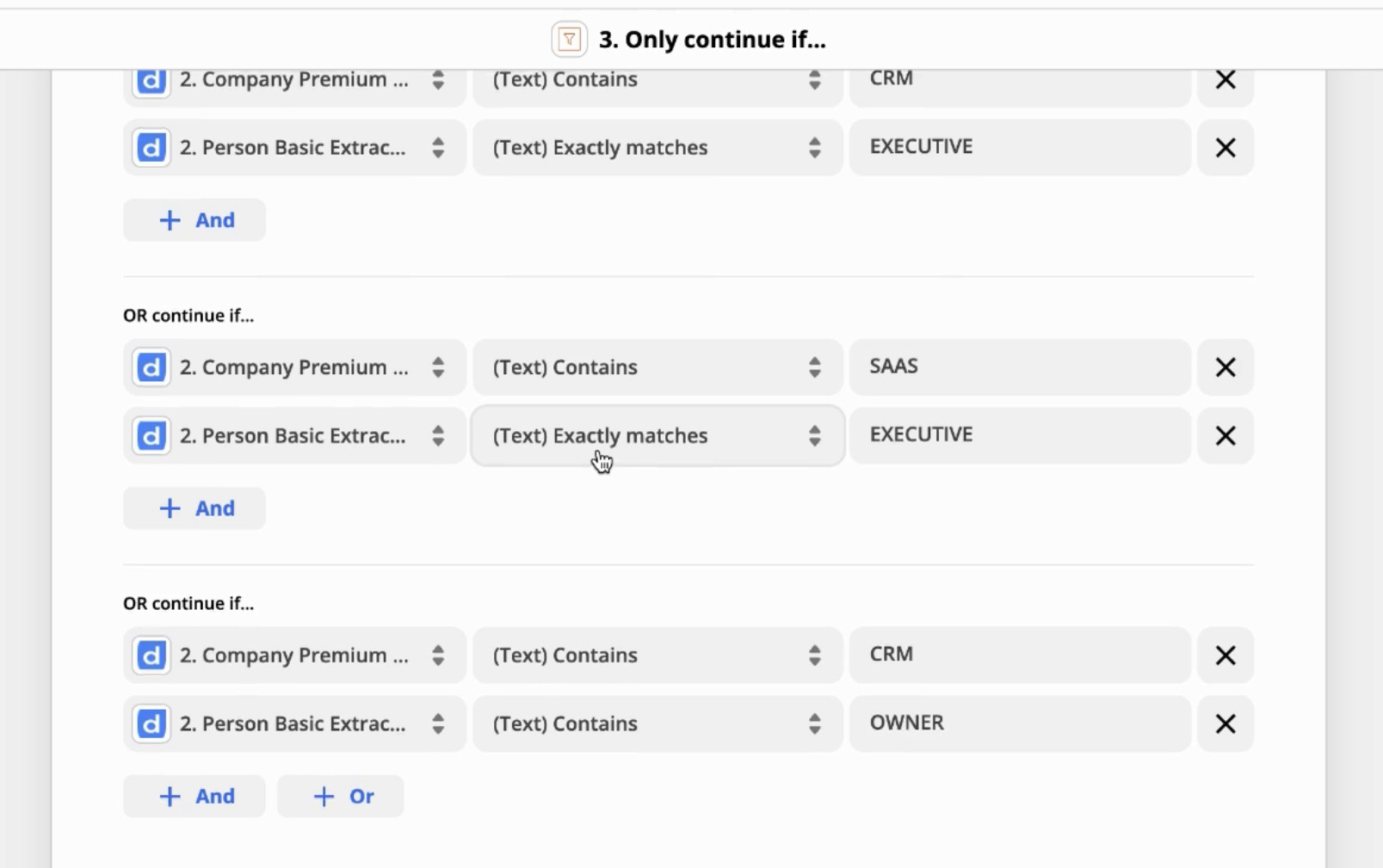
Pour vous donner un exemple, nous voulons être informés lorsqu'un client potentiel est propriétaire ou cadre supérieur d'une société de gestion de la relation client SaaS.

Pour ce faire, nous allons dire qu'il faut continuer si seulement :
l'entreprise est associée à une balise CRM et le contact est un dirigeant
OU l'entreprise est associée à une balise SaaS et le contact est un dirigeant
OU l'entreprise est associée à une balise CRM et le contact est le propriétaire.

Vous pouvez voir ci-dessous comment nous l'avons configuré :

ne se poursuivent que si

Afin de faciliter la tâche, nous vous présentons un filtre simple, mais n'hésitez pas à créer des filtres avec plusieurs critères, par exemple :
Filtrer les pistes provenant d'une entreprise qui a levé 10 millions de dollars.
Filtrer les prospects dont le rôle est le marketing et dont la taille de l'entreprise est supérieure à 50 employés
Filtrer les leads dont le rôle est VP Sales dans une entreprise de plus de 50 employés et qui utilise l'outil Intercom.

Étape 4 : Recevoir des notifications de prospects sur Slack avec des données enrichies

Dans cette étape, nous allons simplement envoyer toutes les informations requises des leads filtrés sous forme de message sur Slack. Pour cela, sélectionnez l'action "Send Channel Message".

image de l'action

Ensuite, sélectionnez le compte Slack et le canal dans lequel vous souhaitez recevoir les notifications. Nous avons choisi le canal "général" pour cet exemple, mais vous pouvez créer un canal privé pour vos leads, si vous souhaitez limiter l'accès à quelques personnes dans votre entreprise.

Envoyer un massage de canal

La dernière chose à faire est de créer un modèle de message personnalisé qui sera envoyé à votre canal Slack avec les informations pertinentes.

Ici, vous pouvez ajouter autant d'informations que vous le souhaitez en fonction de l'action que vous voulez entreprendre après l'arrivée d'un lead dans votre canal Slack.

Par exemple, si vous souhaitez leur envoyer une demande de connexion LinkedIn, ajoutez l'URL LinkedIn du lead dans le message lui-même.

Ajoutez un numéro de téléphone si vous souhaitez les contacter immédiatement. Et si vous voulez savoir quelles sont les technologies utilisées par leur site web, vous pouvez l'indiquer dans le message lui-même.

Prenez le temps de bien décider quelles informations vous seront utiles dans votre notification de prospects.

envoyer un canal de massage

N'oubliez pas de tester et de revoir chaque étape afin d'éviter tout problème ultérieur.

Si tout fonctionne bien et que vous pouvez voir les données du lead dans le Zapier, vous pouvez activer le zap.

C'est ainsi que le message apparaîtra dans votre Slack.

Alerte à Zipar

Si vous recevez une multitude de pistes et que vous ne voulez pas passer des heures à les suivre toutes, vous devez les classer par ordre de priorité. Utilisez ce processus pour classer les pistes en fonction de votre PCI et filtrer les pistes à faible priorité afin de vous concentrer sur la conversion des pistes à forte priorité.

Automatisation secrète de Linkedin : Envoyer une demande de connexion LinkedIn aux nouveaux inscrits

Connexion LinkedIn


tl;dr

Chez Datagma, chaque fois qu'une personne remplit un formulaire (formulaire d'inscription, formulaire de newsletter...), elle est envoyée vers notre CRM, Intercom.

Nous avons créé une automatisation Zapier qui se déclenchera à chaque fois qu'un nouvel utilisateur apparaîtra sur Intercom (et donc sur Datagma) : Nous trouvons automatiquement son URL LinkedIn, puis nous envoyons une demande de connexion via Lemlist.


Pourquoi engager votre utilisateur sur linkedIn ?

Dans cet article, vous apprendrez une nouvelle méthode d'automatisation de la croissance sur LinkedIn que nous (et grâce à notre API des centaines d'entreprises SaaS à forte croissance) utilisons pour engager de nouveaux utilisateurs à s'inscrire et conclure plus de ventes.

Mais d'abord, pourquoi engager de nouveaux utilisateurs ?

Parce qu'il est difficile d'acquérir des prospects et des utilisateurs gratuits. Et si vous êtes comme la plupart des entreprises SaaS, vous consacrez une grande partie de votre budget marketing à l'acquisition de nouveaux utilisateurs. Cependant, comme on dit, "les prospects et les utilisateurs gratuits ne paient pas les factures (du serveur)".

Pour convertir les prospects en utilisateurs payants, vous créez des démonstrations de produits. Les démonstrations de produits améliorent les conversions de 20 à 50 % pour la plupart des entreprises SaaS B2B. Les démonstrations de produits peuvent également raccourcir votre processus d'intégration.

Bien qu'elles prennent du temps, les démonstrations individuelles de produits sont très importantes parce qu'elles sont personnelles, que vous pouvez répondre à tous les doutes et objections que votre prospect pourrait avoir concernant le produit et qu'en faisant une démonstration, vous avez déjà montré comment utiliser le produit "avec succès".

Avec les démonstrations de produits, lorsque vous aidez vos prospects à trouver un moyen de résoudre leur problème, ils veulent vous rendre la pareille en devenant des utilisateurs payants.

En particulier si votre LTV (Customer Lifetime Value) ou ACV (Average Contract Value) est supérieur à 1000 $, une démonstration de produit est l'un des outils les plus puissants de votre processus de vente. L'un de vos indicateurs clés de performance ou de vos objectifs de conversion devrait être de maximiser les démonstrations de produits.

À ce stade, si vous n'avez pas de démo de votre produit SaaS, cela devrait être votre priorité. Mais si vous avez une démonstration de produit, demandez-vous comment vous pouvez augmenter vos demandes de démonstrations de 10 ou 20 %.


Pour optimiser les conversions de démonstrations, vous devez comprendre pourquoi vos prospects ne demandent pas de démonstrations. 

  • Comprennent-ils suffisamment bien votre produit ? 
  • Comprennent-ils les objectifs qu'ils essaient d'atteindre avec votre produit ?
  • Connaissent-ils votre expérience utilisateur ? 
  • Quelles sont les questions qu'ils se posent et auxquelles vous pouvez répondre à ce stade ?
  • Pourquoi devraient-ils voir une démo avant de s'intéresser directement à votre produit ?


Souvent, les clients potentiels ne ressentent pas le besoin de demander une démonstration pour quatre raisons :

  1. Ils pensent qu'ils peuvent comprendre seuls comment utiliser votre produit.
  2. Ils pensent que votre produit doit être facile à utiliser et ne doit pas nécessiter de démonstration.
  3. Ils ne sont pas sûrs que votre produit résoudra leur problème et ne veulent donc pas passer du temps à se renseigner sur votre produit.
  4. Ils pensent que les démonstrations de produits sont des appels de vente. 
  5. La plupart des démonstrations de produits sont ennuyeuses - elles présentent souvent les fonctionnalités aux clients plutôt que de résoudre le problème qu'ils rencontrent.


À ce stade, plutôt que de vendre votre produit, vous devez vendre votre démonstration. Vous voulez que vos prospects réalisent qu'une démonstration de produit est essentielle pour résoudre leur problème.


Trois étapes pour augmenter les demandes de démonstrations de produits à l'aide de ce hack secret d'automatisation de Linkedin

Un excellent moyen d'augmenter le nombre de demandes de démonstrations de produits consiste à contacter personnellement les abonnés à votre lettre d'information ou les prospects sur Linkedin.

Pourquoi cela fonctionne-t-il ? Parce que personne ne s'y attend. C'est vrai !

Lorsque vous présentez un formulaire de demande de démonstration dans le cadre de l'onboarding, vous empêchez les utilisateurs de faire le travail qu'ils voulaient faire au départ, c'est-à-dire résoudre leur problème en utilisant votre produit.

Ainsi, lorsque vous leur adressez un message personnel sur Linkedin, ils ont l'impression que vous vous souciez de leur réussite. Vous donnez également un visage à votre entreprise. Auparavant, ils ne savaient pas à qui s'adresser s'ils avaient des problèmes ou s'ils avaient besoin d'aide. 

Atteindre chaque abonné peut sembler être une lourde tâche, mais grâce à ce processus secret d'automatisation de Linkedin, vous pouvez le faire à grande échelle tout en continuant à personnaliser vos messages.

Notez qu'il ne s'agit pas d'une approche d'envoi d'emails à froid à une liste de professionnels ou d'une autre automatisation d'emails utilisée par la plupart des spécialistes du marketing.

Il s'agit de vos prospects et de vos abonnés qui se sont engagés avec votre produit ou votre marque et qui ont montré de l'intérêt pour votre produit. Ils connaissent déjà votre produit ou service, et la moitié de la bataille est donc gagnée. 

Votre tâche consiste à leur montrer que vous êtes là pour comprendre leur cas d'utilisation et leurs problèmes, que vous vous souciez d'eux et que vous voulez qu'ils réussissent avec votre produit.


Prêt à découvrir ce secret ?

Voici comment vous pouvez automatiser vos contacts avec vos abonnés sur Linkedin et convertir plus de ventes en augmentant les demandes de démonstrations de produits. Le processus se déroule en 3 étapes.


  • Étape 1 : Ajouter l'abonné à votre CRM en tant que contact (Intercom)
  • Étape 2 : Trouver l'URL de leur profil Linkedin à l'aide d'un outil d'enrichissement des données (Datagma)
  • Étape 3 : Envoyer une demande de connexion Linkedin et un message à l'aide d'un outil d'automatisation Linkedin (Lemlist)

Vous avez peut-être remarqué que chaque étape utilise un outil différent - un CRM, un outil d'enrichissement des données et un outil d'automatisation Linkedin. Afin de rendre ce processus entièrement automatisé, nous allons utiliser Zapier.


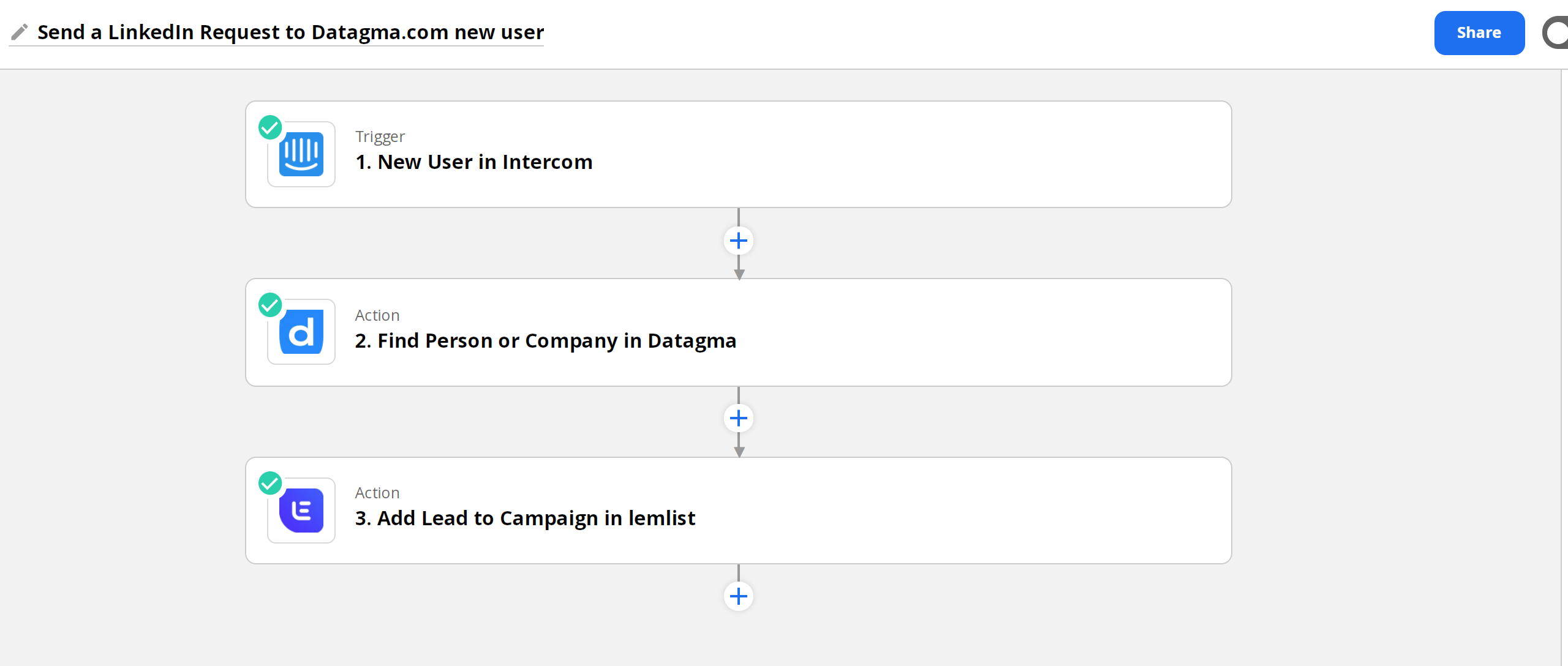
Voici à quoi ressemble le processus dans un flux de travail Zapier :
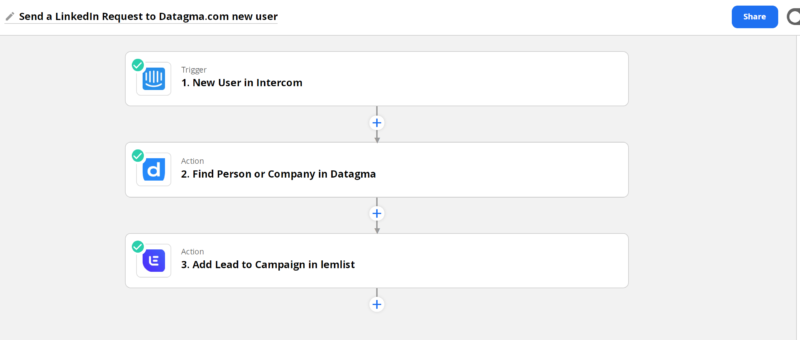
 

Image du flux de travail Zapier :


Examinons plus en détail chaque étape.


Étape 1 : Ajouter de nouvelles inscriptions à votre CRM


Lorsqu'une personne s'inscrit à votre lettre d'information ou télécharge un livre blanc, elle remplit un formulaire et vous donne son adresse email, voire son nom et son entreprise.

Si vous avez créé le formulaire à l'aide de votre CRM, vous n'avez rien à faire. Les coordonnées de l'abonné se trouvent déjà dans votre CRM.

Mais si votre formulaire est séparé du CRM, vous devez utiliser des outils comme Zapier ou Integromat pour ajouter les détails à votre CRM ou vous pouvez déjà avoir une API pour connecter à la fois le formulaire et le CRM.

Nous utilisons Intercom dans notre entreprise, nous allons donc prendre cet exemple, mais vous pouvez utiliser n'importe quel CRM à condition qu'il dispose d'une intégration Zapier ou d'une application Zapier. Vous pouvez consulter la liste des Zapier ici.

Il est important de noter qu'il est préférable de marquer votre contact avec le bon point d'entrée ou la source (newsletter, livre blanc, lead, etc.) en fonction de la façon dont le contact a été créé.

Lorsque vous avez un nouvel utilisateur ou un contact dans le CRM, le flux de travail Zapier est déclenché. À cette étape, il extrait toutes les informations de votre CRM, y compris l'adresse email, les noms, les tags, etc.


Étape 2 : Trouver l'URL de leur profil Linkedin à l'aide de Datagma


L'étape suivante de ce flux de travail consiste à trouver l'URL du profil Linkedin du contact à l'aide de Datagma. Vous pouvez trouver tous les détails sur les intégrations de les intégrations de Datagma sur Zapier ici.

Datagma est un outil d'enrichissement des données qui permet de trouver plus de 100 points de données sur un contact et son entreprise à partir de son adresse email ou de son nom et de celui de l'entreprise.

Créez d'abord un compte Datagma pour pouvoir utiliser cette automatisation.

Puisque vous disposez déjà de l'adresse email (et éventuellement de leur nom et de celui de leur entreprise) de vos abonnés ou de vos leads, Zapier transmettra ces informations à Datagma et en tirera toutes les données clés dont vous avez besoin pour lancer votre campagne de demande de connexion Linkedin, y compris l'URL du profil Linkedin, bien sûr.

L'utilisation des noms des prospects et des noms des entreprises vous donnera une plus grande précision que l'utilisation de leurs emails.

Il est important de savoir qu'avant de configurer le flux de travail Zapier, vous devez créer une campagne dans l'outil d'automatisation Linkedin (Lemlist, dans ce cas) qui sera utilisée comme action dans Zapier.


Étape 3 : Envoyer une demande de connexion Linkedin et un message à l'aide d'un outil d'automatisation Linkedin


Maintenant que vous disposez de l'URL Linkedin du contact grâce à l'outil d'enrichissement de données de Datagma, la dernière étape consiste à envoyer une demande de connexion Linkedin via Lemlist.

Créez d'abord un compte Lemlist pour pouvoir utiliser cette automatisation.

La campagne d'automatisation Linkedin de Lemlist récupérera simplement l'URL Linkedin de chaque contact et enverra une demande de connexion. Utilisez des variables telles que le prénom, le nom de l'entreprise sur Lemlist pour personnaliser vos emails. 

Si vous souhaitez personnaliser davantage vos emails, vous pouvez utiliser les balises pour créer un "icebreaker" tel que : "J'ai remarqué que vous vous êtes inscrit à notre newsletter" ou "Avez-vous aimé le livre blanc que nous avons écrit sur...".

Une fois la campagne créée, vous pouvez intégrer Lemlist à Zapier. Vous pouvez également consulter toutes les intégrations de intégrations de Lemlist sur Zapier ici.


Maintenant que vous avez bien compris chaque étape, voici comment l'installer.


Comment mettre en place cette automatisation Linkedin, étape par étape


Étape 1 : Créer une campagne sur Lemlist

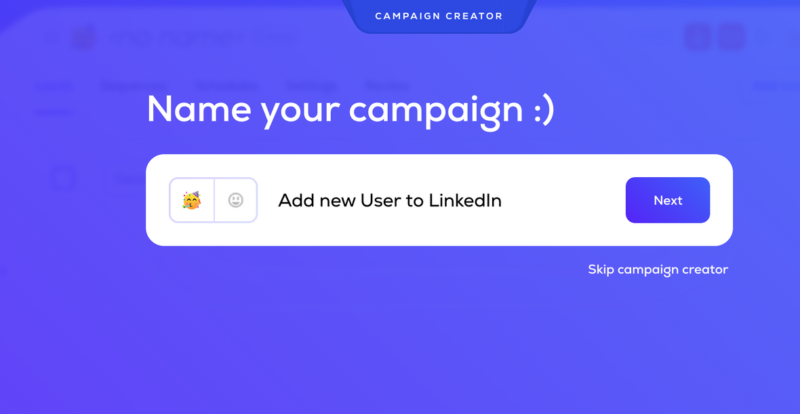
Rendez-vous sur votre compte Lemlist et inscrivez-vous. Cliquez sur "Nouvelle campagne" et ajoutez un nom à votre campagne. 

campagne sur Lemlist

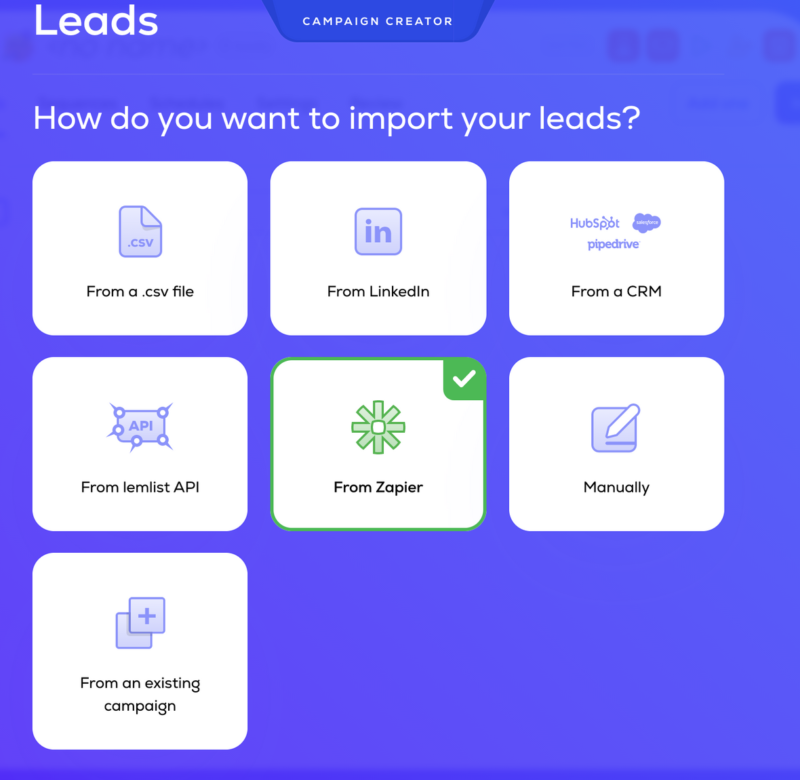
Ensuite, choisissez la manière dont vous souhaitez importer les prospects. Il existe plusieurs options pour importer des leads : à partir d'un fichier .cave, à partir de LinkedIn, à partir d'un CRM ou manuellement, etc. Dans ce cas, sélectionnez "Depuis Zapier" car vous allez utiliser l'automatisation de Zapier pour alimenter Lemlist en informations sur les leads.

importer vos prospects

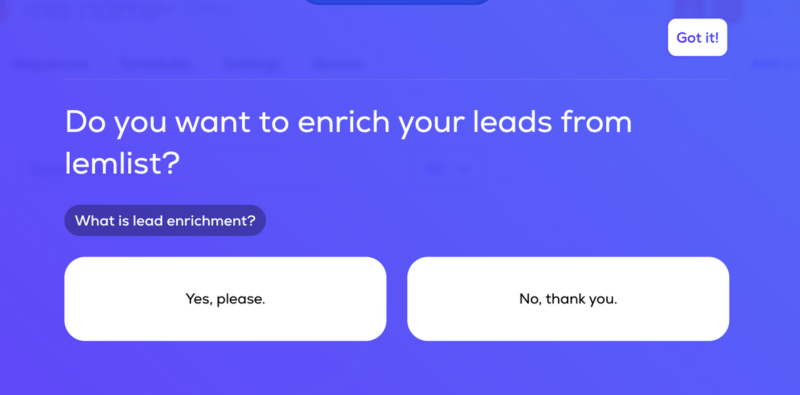
Il vous sera ensuite demandé si vous souhaitez enrichir vos leads à partir de Lemlist. Vous pouvez sauter cette étape ou cliquer sur "Non, merci" parce que vous avez déjà enrichi les leads de Datagma.

Depuis l'image Zapier

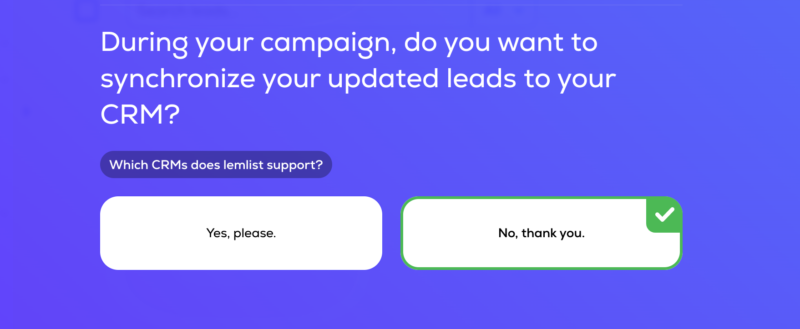
Souhaitez-vous synchroniser vos leads mis à jour avec un CRM ? Sélectionnez "oui", si vous voulez envoyer les détails de la campagne à votre CRM comme intercom ou Hubspot. Sinon, sélectionnez "Non"

 intercom ou image Hubspot

Sélectionnez ensuite l'horaire auquel vous souhaitez envoyer cette campagne. Souhaitez-vous envoyer des demandes de connexion uniquement certains jours ? Vous pouvez le choisir ici.


Dans ce cas, nous voulons atteindre les gens tous les jours, y compris le week-end.
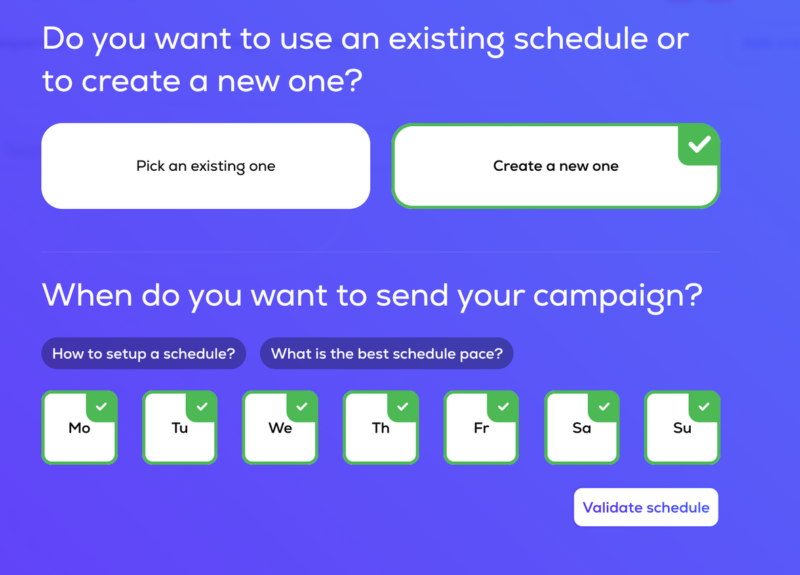
programme nouveau

Sélectionnez ensuite la fréquence de la campagne. Si vous avez des centaines de prospects ou d'abonnés par jour, sélectionnez un intervalle court de 2 à 5 minutes. En revanche, si vous avez moins de 100 à 150 abonnés par jour, vous pouvez choisir un intervalle de 8 à 10 minutes.


Si vous sélectionnez 2 minutes, l'automatisation enverra une demande de connexion aux leads 3-4 minutes après l'inscription d'un lead car les 2 premières étapes du flux de travail Zapier sont quasi-instantanées.


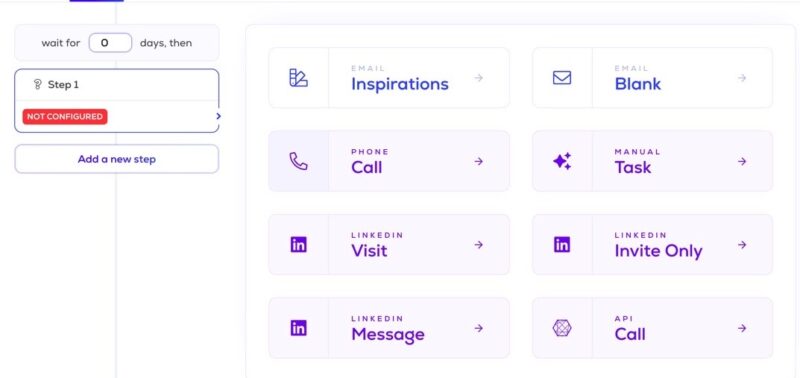
Ensuite, créez la séquence et sélectionnez la campagne "Linkedin Invite Only".

Campagne "Linkedin Invite Only".

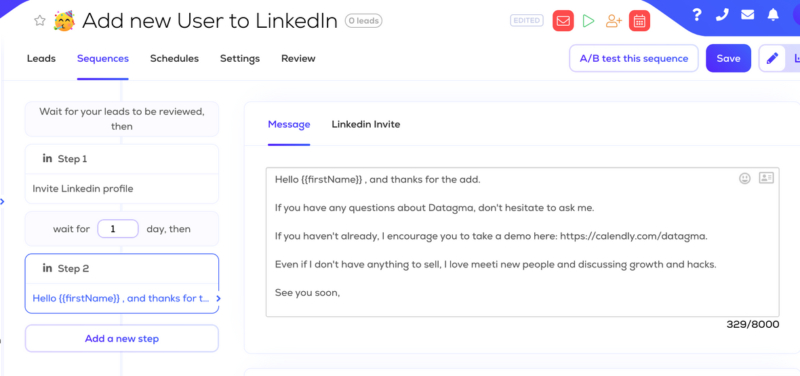
Remplissez votre message à l'étape 2 avec un délai d'attente de 1 à 2 jours.

ajouter un utilisateur à linkdin

Personnalisez votre message en fonction de l'aimant qu'un prospect a téléchargé. C'est à cette étape que vous devez faire preuve de créativité et d'engagement envers vos prospects.


Rappelez-vous qu'ils se sont engagés avec votre produit, qu'ils le connaissent déjà et qu'ils l'apprécient. Votre rôle est de les aider à utiliser votre produit sans être vendeur.


Étape 2 : Connecter et ajouter les applications Intercom et Datagma dans le flux de travail Zapier


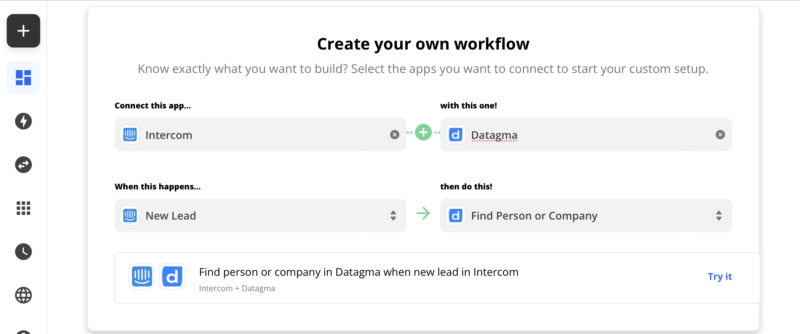
Recherchez les applications Intercom et Datagma dans Zapier et créez la première étape du flux de travail. Sélectionnez le déclencheur "Nouveau lead" pour Intercom et l'action "Trouver une personne ou une société" pour Datagma. Cliquez sur "Essayer"


Cette étape sera déclenchée dès qu'un nouveau prospect ou un abonné sera ajouté à une liste particulière dans Intercom.

créez votre propre flux de travail

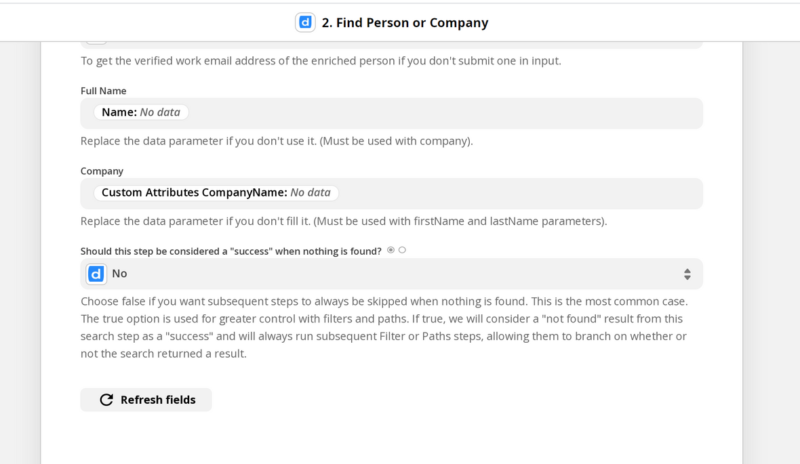
Étape 3 : Remplir les champs Datagma dans Zapier


Dans cette étape, vous ajoutez les informations nécessaires à l'application Datagma, à savoir le nom et la société.

trouver une personne notre entreprise

Étape 4 : Connecter Lemlist et l'ajouter au flux de travail Zapier


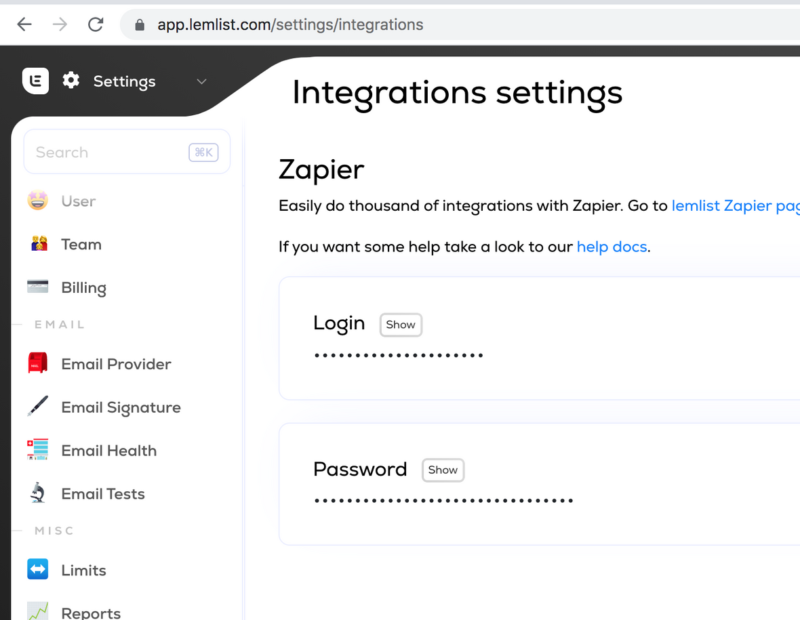
Recherchez l'application Lemlist et connectez-vous. Il vous sera demandé d'entrer un login et un mot de passe que vous trouverez dans vos paramètres de Lemlist.

Image du flux de travail Zapier

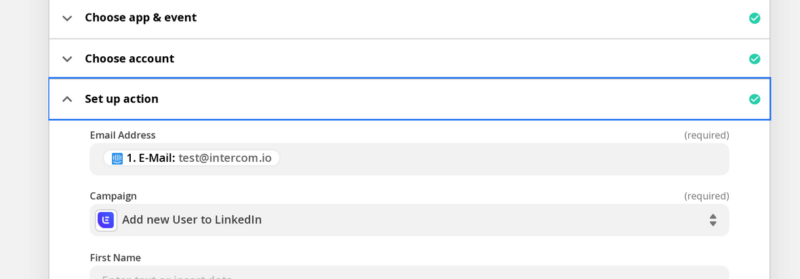
Une fois connecté et entré dans le bon compte, remplissez les informations requises, à savoir l'adresse email, la campagne à lancer sur Lemlist.

sur Lemlist.

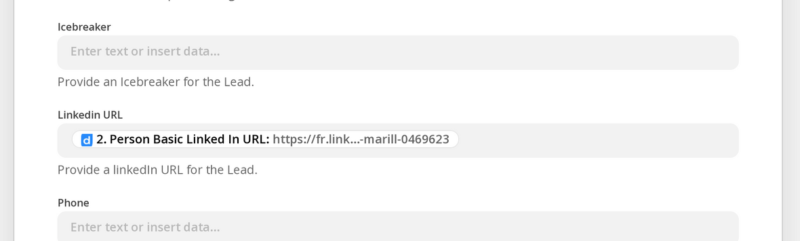
Ensuite, sélectionnez "Person Basic Linkedin URL" pour ajouter l'URL Linkedin à votre campagne Lemlist.

ajouter le Linkedin

Cliquez sur "Enregistrer et lancer" pour exécuter le flux de travail Zapier.


Voici ce qu'il faut faire. Vous disposez désormais d'un moyen entièrement automatisé de contacter vos prospects ou vos abonnés à la newsletter sur Linkedin sans rien faire manuellement.


Envoyez vos messages, augmentez vos demandes de démonstrations de produits et concluez plus de contrats. Et si vous y parvenez, faites-nous savoir combien de démonstrations vous avez réussi à conclure grâce à cette petite astuce de croissance !


Bonne démo !